
איך להקים חנות אונליין עם Mozello ב-7 שלבים פשוטים
המסחר האלקטרוני נמצא בפריחה, ויותר ויותר אנשים מעדיפים לקנות באינטרנט במקום בחנויות הפיזיות. ב-2022 הגיעו מכירות הקמעונאות המקוונת בעולם ל-5.7 טריליון דולר, ולפי תחזיות המומחים הנתון הזה יזנק ל-8 טריליון דולר עד 2026. וגם אתם יכולים לתפוס טרמפ על ההזדמנויות בתעשייה הצומחת הזאת!
הימים של הקמות ארוכות ועלויות מפחידות כדי לפתוח חנות אונליין חלפו מן העולם. היום כל מה שצריך זה תשוקה למכירות באינטרנט, כמה שעות מהזמן שלכם ופלטפורמת מסחר נוחה לשימוש – למשל Mozello.
למען האמת, לקח לנו פחות משעתיים להרכיב ולהשיק את חנות הנעליים לדוגמה הזאת. בכתבה הזאת נראה לכם בדיוק איך עשינו את זה – שלב אחר שלב.
חגרו חגורות, מתחילים!
שלב 1: פתיחת חשבון ב-Mozello
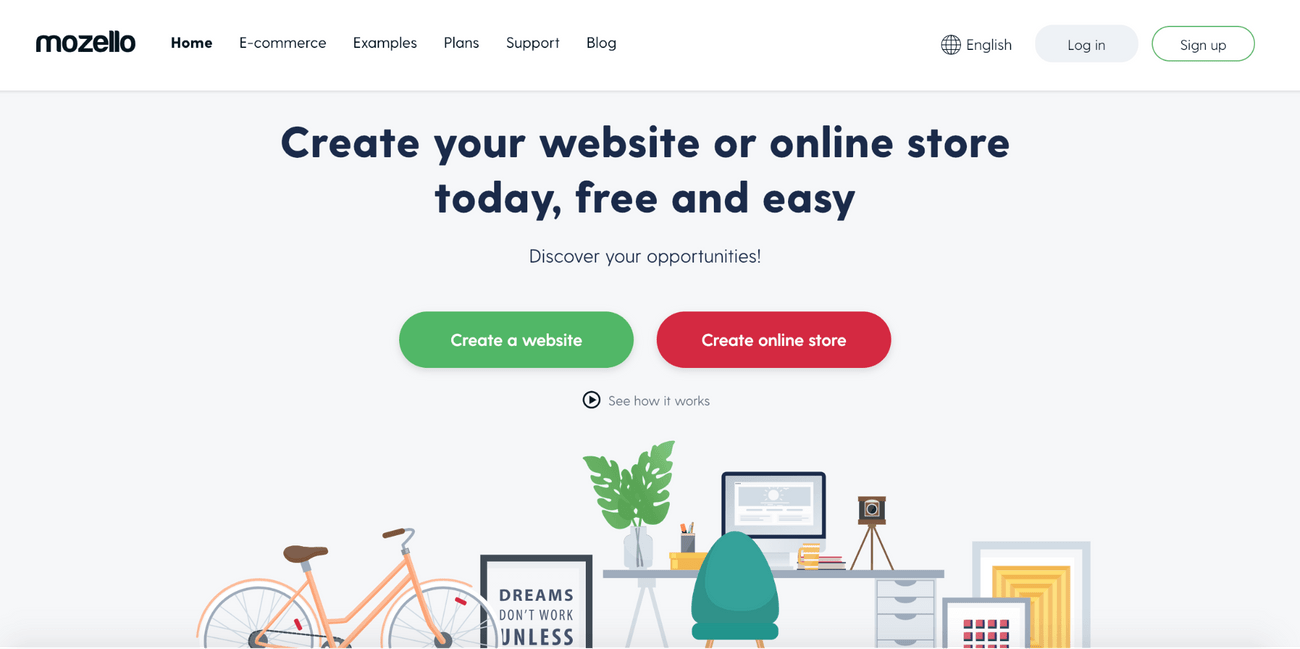
הצעד הראשון הוא לפתוח חשבון ב-Mozello. פשוט נכנסים ל-Mozello.com ולוחצים על ''צור חנות אונליין''.
אחר כך מקלידים כתובת אימייל, בוחרים סיסמה ולוחצים על ''צור את האתר שלי''.
בחירת שם נכון לחנות היא קריטית לעסק המקוון שלכם. שם מותג קולע נותן יתרון מיידי כשמשיקים מכירות באינטרנט – הוא עוזר ללקוחות לזכור אתכם ואת המוצר שלכם, ומסלול את הדרך להצלחה.
אתם יכולים לעשות סיעור מוחות בעצמכם, או להיעזר ב-ChatGPT או במחולל שמות לעסקים אם אתם צריכים עזרה ולא מרגישים בטוחים בהמצאת שמות לבד.
אחרי שבחרתם את שם המותג, לחצו על ''סיום''.
מזל טוב – נרשמתם בהצלחה!
שלב 2: עיצוב האתר
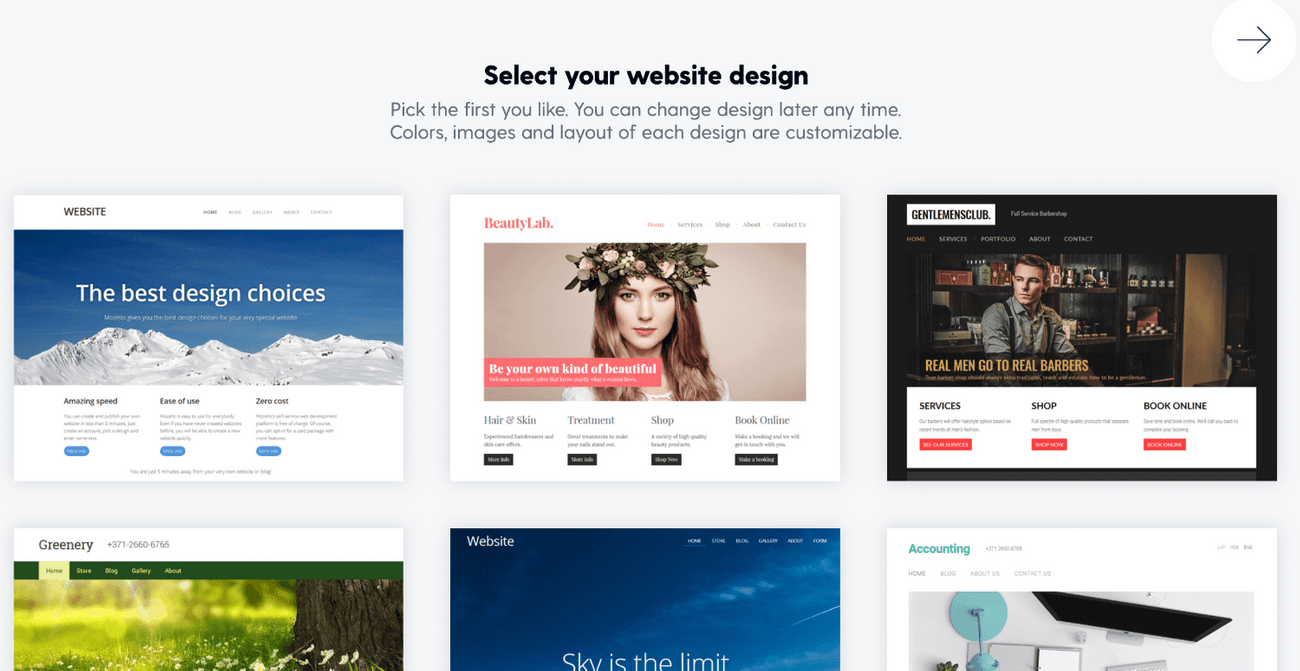
הצעד הבא אחרי ההרשמה הוא לבחור את העיצוב של החנות.
Mozello מציעה לכם עשרות תבניות אתר מעוצבות מראש, כולן מותאמות למובייל ועמוסות באפשרויות התאמה לצרכים שלכם. פשוט גללו בין העיצובים ובחרו את זה שמדבר אליכם.
והחלק הטוב ביותר?
אם תשנו את דעתכם בהמשך, תוכלו להחליף את העיצוב של החנות בכל רגע – בלי לאבד שום תוכן שכבר יצרתם.
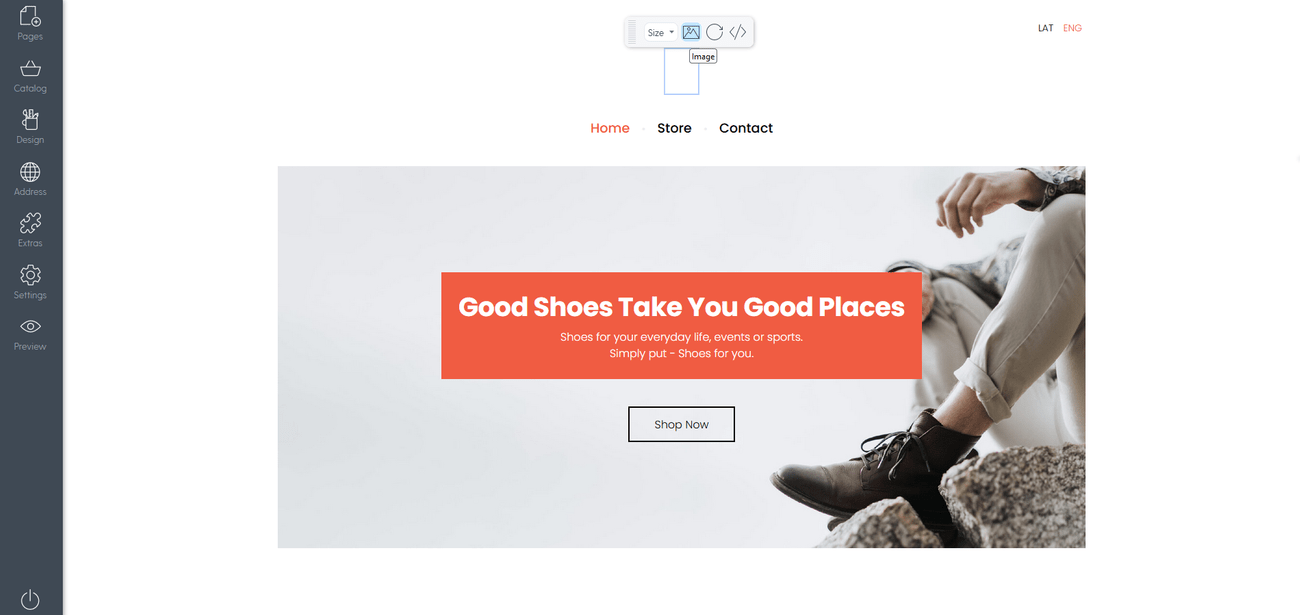
אחרי שבחרתם עיצוב, אפשר להתאים אותו כרצונכם. הנה ארבעה דברים להתחיל מהם:
1: העלו את הלוגו שלכם
לוגו מגלם את הזהות של החברה – הוא מבדיל אתכם מהמתחרים ומחזק את זיהוי המותג.
מה הופך לוגו לטוב?
הוא פשוט, זכיר ורלוונטי. ורצוי שיכלול סמל או אלמנט חזותי, כי המוח האנושי מעבד תמונות 60,000 פעמים מהר יותר ממילים.
אם אתם רוצים לעצב את הלוגו של החנות בעצמכם, הנה עשר טיפים שיבטיחו שהוא יֵצא מוצלח. לחלופין, אפשר ליצור לוגו עם כלים כמו Logomaster.ai או להעסיק מעצב פרילנסר דרך Fiverr, 99designs או upwork. אם אתם מעדיפים גישה מקצועית יותר, שקלו לפנות לשירותי עיצוב של סוכנויות או אמנים בעלי מוניטין.
2: שינוי צבעים
למרות שתבניות האתר מגיעות עם פלטות צבעים מוגדרות מראש, כדאי להתאים אותן לבחירות הייחודיות שלכם.
שקלו להשתמש ב-Coolors או בשירות דומה כדי ליצור פלטות צבעים הרמוניות וזכירות, שיעזרו למותג שלכם לבלוט ולהשאיר חותם. בחירת צבעי המותג משפיעה משמעותית על האופן שבו לקוחות תופסים את החברה שלכם – אז קחו את הזמן ובחרו נכון.
ברגע שמצאתם את פלטת הצבעים המושלמת, עברו אל עיצוב → שינוי צבעים והגדירו את סכימת הצבעים שלכם:


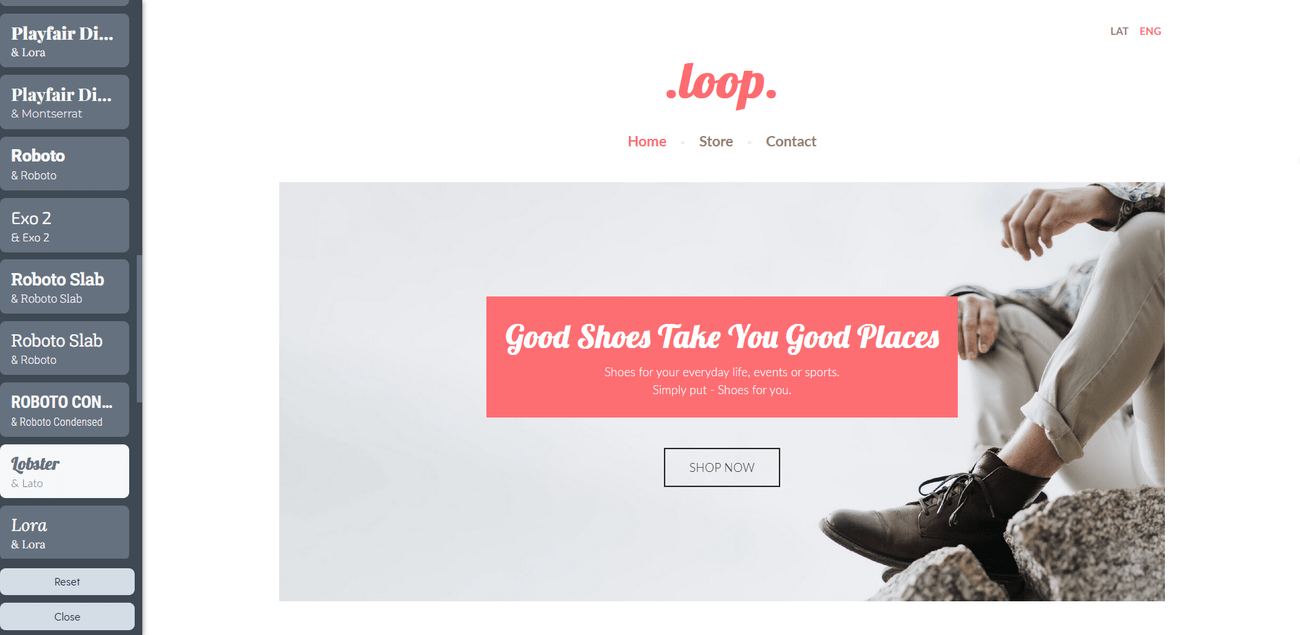
3: בחירת גופן
כשבוחרים שילובי גופנים, כדאי לחשוב על אופי המוצרים. אפשר לבחור גופנים רציניים יותר או שובבים יותר, בהתאם למה שאתם מציעים.
הרעיון הוא לוודא ששילובי הגופנים מתיישבים עם התחושה הכללית של האתר. לדוגמה, אם האתר שלכם מינימליסטי בשחור-לבן, גופן בכתב יד כנראה לא הבחירה הטובה ביותר.
החלפת גופנים ב-Mozello היא פשוטה במיוחד – פשוט עברו אל עיצוב → שינוי סכימת גופנים.

רוצים ללמוד עוד על שיטות עבודה מומלצות בעיצוב אתרים? הכתבה הזאת בשבילכם!
4: בניית דף הבית
דף הבית הוא חלון הראווה של האתר. תפקידו להעביר במהירות לגולשים את הערך של המוצרים שלכם. במילים אחרות, דף הבית של האתר חייב לענות על השאלות האלה:
- מה אתם מוכרים
- איך החברה שלכם או המוצר שאתם מוכרים יכולים לעזור ללקוח
כדי להתחיל לבנות את דף הבית, עברו אל עמודים → הוסף חדש ובחרו ב"עמוד ראשי או עמוד מיוחד". הקלידו את כותרת העמוד והכתובת שלו (למשל, דף הבית) ולחצו על שמור.
בשלב הבא בחרו את הפריסה של העמוד – ל-Mozello יש מגוון אפשרויות עיצוב. חשבו אם אתם רוצים תמונת כותרת ואיך תעדיפו לסדר את הטקסט. אל תהססו להתנסות ולבדוק איזו פריסה מתאימה בצורה הטובה ביותר למידע שאתם רוצים להציג בחנות שלכם:
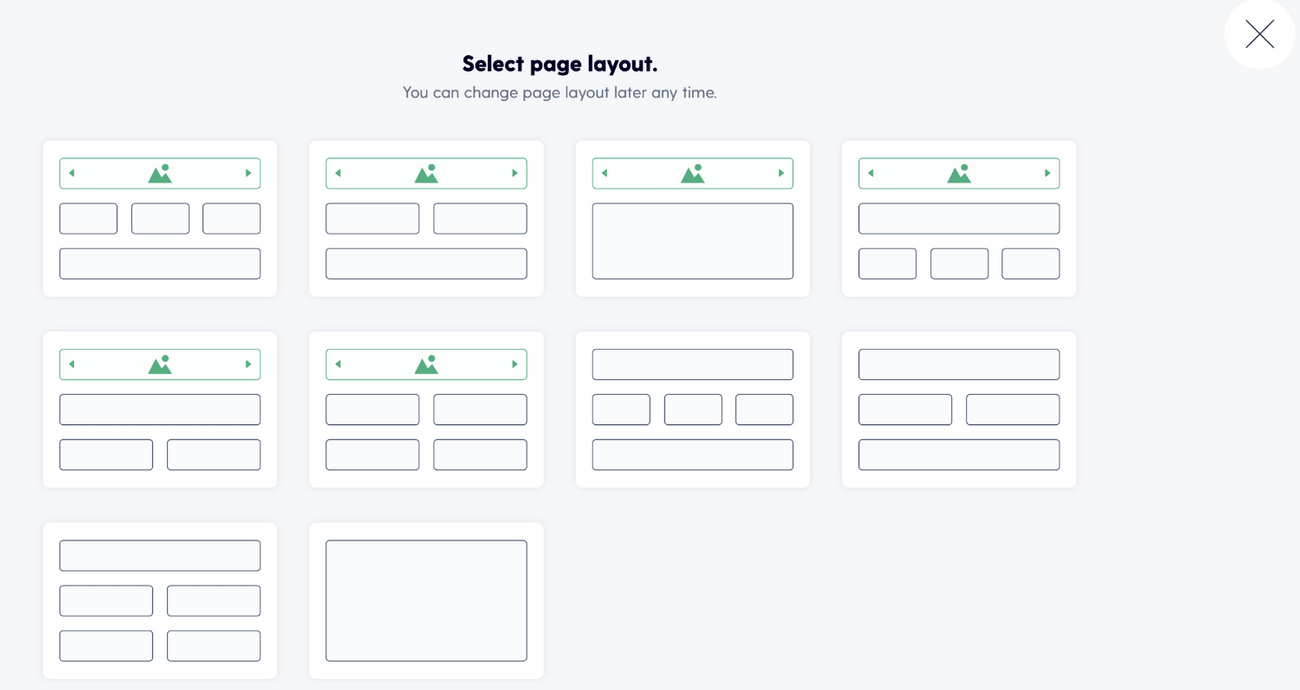
הערה: שימו לב שהמלבן המסומן בירוק הוא תמונת הבאנר שלכם.
אחרי שבחרתם את פריסת דף הבית, הגיע הזמן להתאים אותה עוד:
- העלו את תמונת הכותרת – עצרו לרגע ובדקו אם היא מעבירה את המהות של החברה שלכם ומבהירה מה אתם עושים
- הוסיפו כפתור קריאה לפעולה שיניע את הגולשים לפעולה (למשל, הוספת מוצר לעגלה או רכישה)
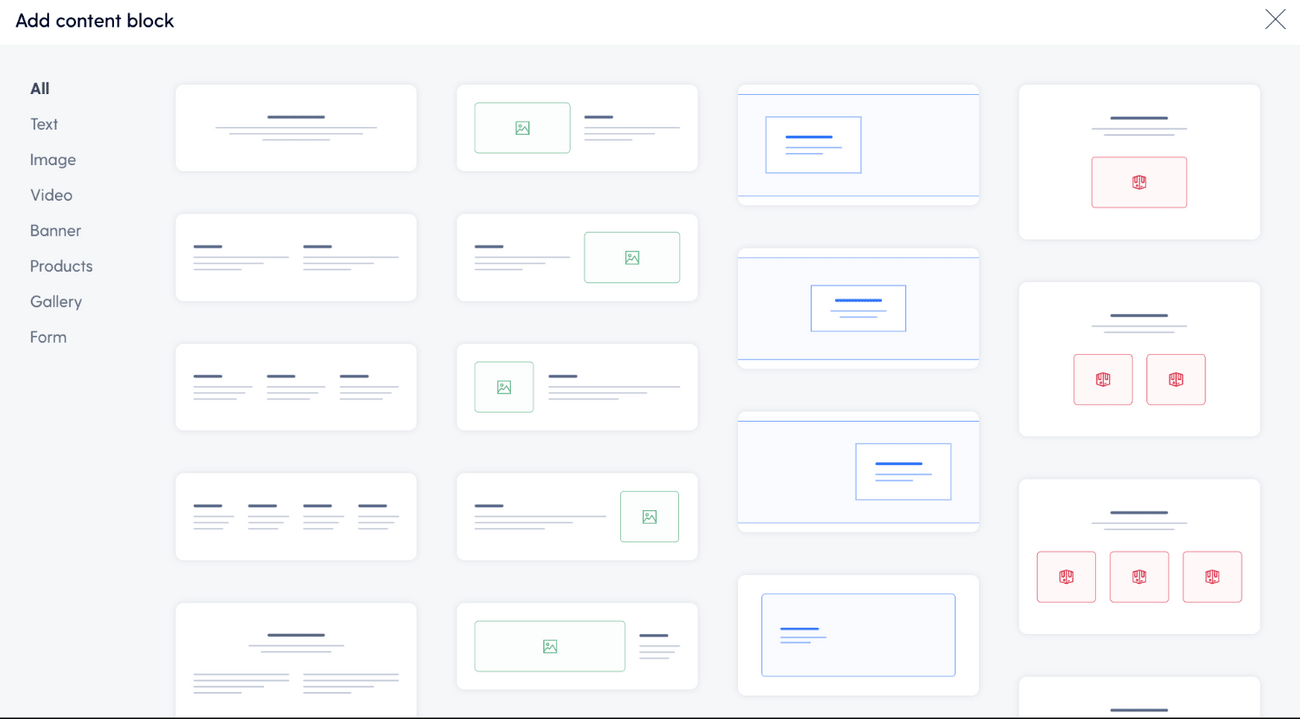
- התאימו את בלוקי התוכן על ידי שילוב תמונות, סרטונים וכפתורי קריאה לפעולה. כדי לעשות את זה, פשוט לחצו על בלוק התוכן שאתם רוצים לשנות
- שנו את הפריסה על ידי הוספה או הסרה של בלוקי תוכן, כמו טקסט נוסף, גלריית מוצרים או טופס הרשמה. לחצו על "עריכת פריסה" והשתמשו בסימן "+" כדי להוסיף בלוק חדש
כדי לשפר את הנראות של האתר במנועי חיפוש כמו Google, חשוב לבצע SEO בסיסי בעמודים. זה כולל אופטימיזציה של הכותרות, תיאורי המטא והתגיות עם תוכן עשיר במילות מפתח.
עברו אל עמודים → בחרו את העמוד שאתם רוצים לייעל → לחצו על הגדרות מתקדמות.
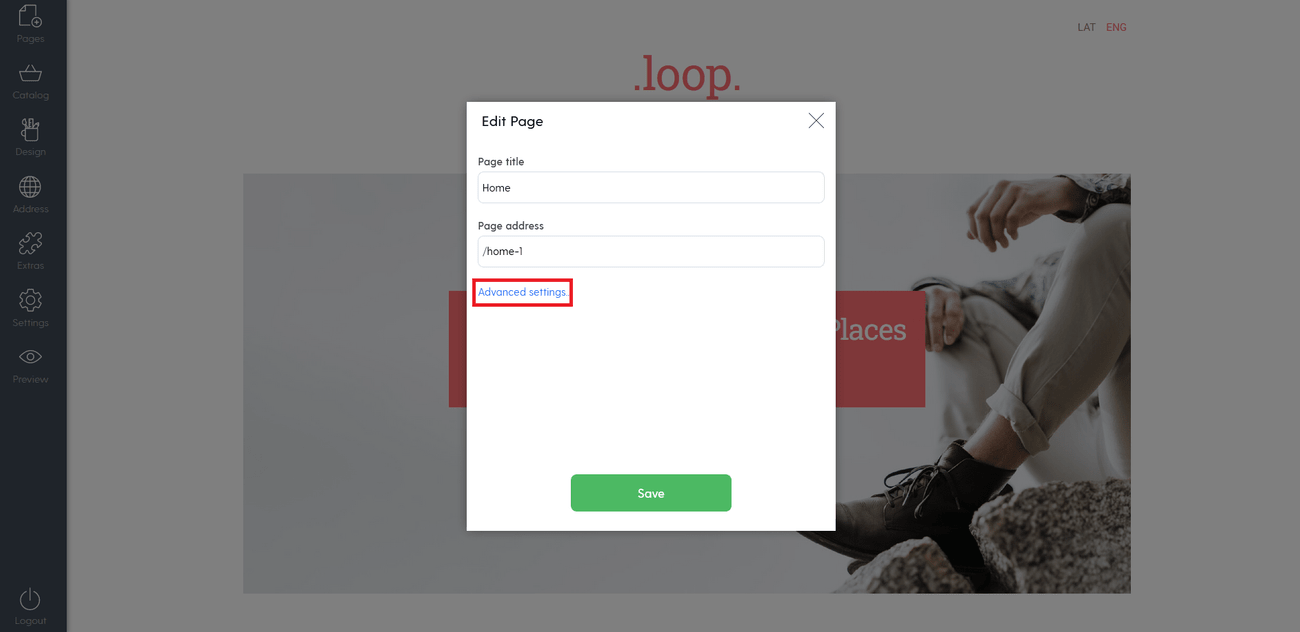
ודאו שהכותרות ותגיות המטא כוללות מילות מפתח שרלוונטיות לעסק שלכם. כלומר, אם אתם מוכרים הנעלה, השתמשו במילה הזאת ובמילות מפתח קרובות – נעליים, מגפיים, סנדלים וכן הלאה – בתיאור.
בקצרה:
- תגית הכותרת צריכה לתאר בצורה מדויקת מה הגולשים ימצאו בעמוד כשילחצו על התוצאה ב-Google. במקרה שלנו, זה "הנעלה"
- תיאור המטא משלים את תגית הכותרת ונועד לשכנע גולשים ללחוץ. השתמשו במקום הזה כדי להדגיש את היתרונות הייחודיים של המוצרים שלכם ולתת סיבות משכנעות לבקר בחנות שלכם
מה לכתוב בתוכן האתר?
ספרו לגולשים מה אתם מוכרים ולמה כדאי להם לקנות דווקא מכם:
- כתבו כותרות תיאוריות וקולעות
- הציגו את התכונות ונקודות המכירה הטובות ביותר של המוצר
- ודאו שהקריאות לפעולה שלכם ברורות ומובנות
טיפ מקצועי:
תוכן שיווקי טוב באמת מתמקד בתועלות, לא בתכונות יבשות. זכרו שאנשים קונים לרוב מתוך רגש, ולכן אומרים ''נעליים טובות לוקחות אותך למקומות טובים'' (מוכר את התועלת) ולא ''הנעלה באיכות גבוהה'' (מוכר את התכונה).
צריכים עזרה עם התוכן של האתר? קראו את הכתבה שלנו על איך לכתוב תוכן אפקטיבי לאתר.
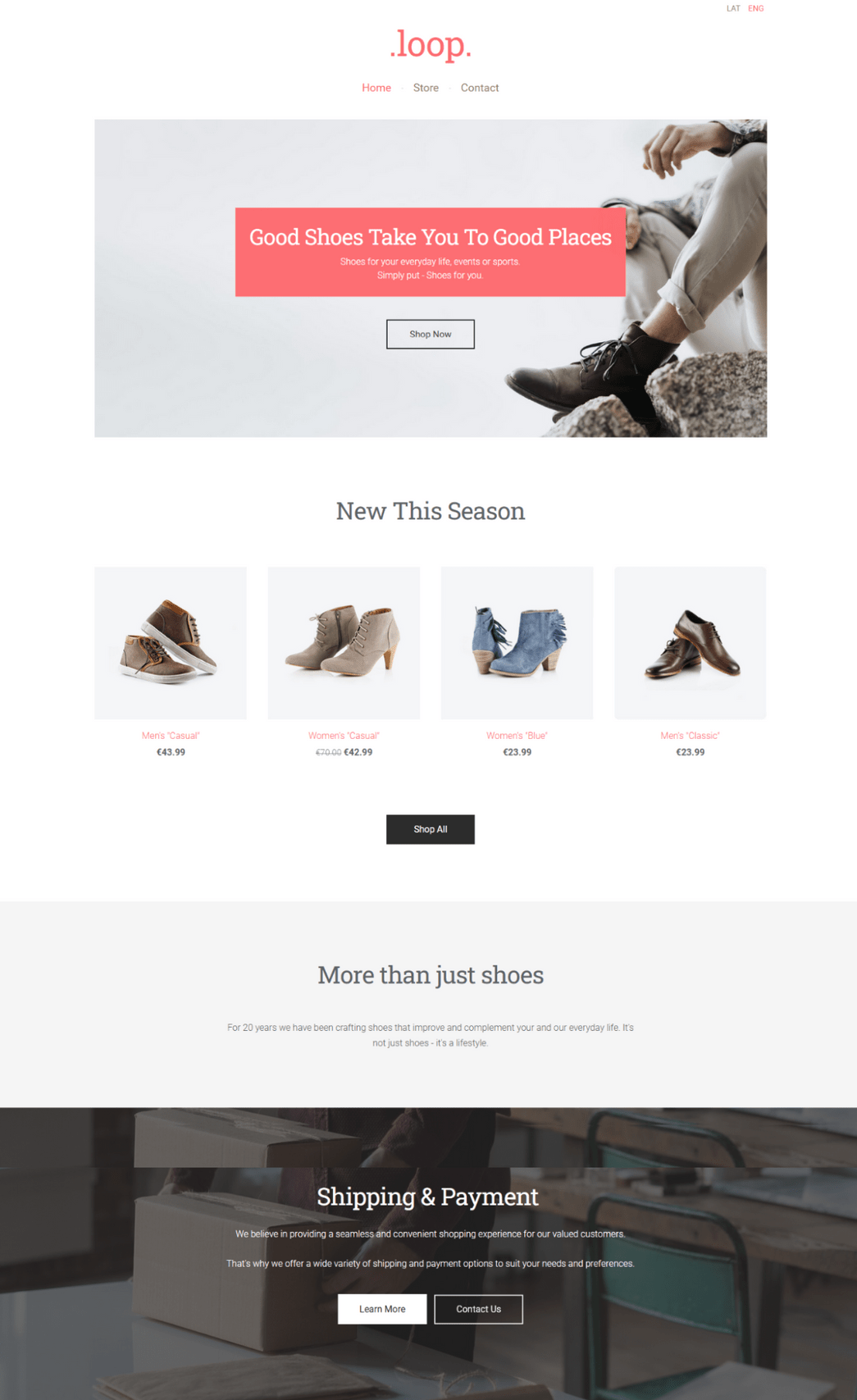
וזה הכל – העיצוב של דף הבית שלכם הושלם!
שלב 3: הוספת מוצרים לחנות
עכשיו, כשדף הבית מוכן, הגיע הזמן להוסיף מוצרים לאתר כדי שאנשים יוכלו לעיין ולקנות. עקבו אחרי המדריך שלב-אחר-שלב שלמטה.
1: הוספת מוצרים
כדי להוסיף מוצרים לחנות, עברו אל קטלוג → הוספת מוצר:

כתבו את שם המוצר והוסיפו תיאור. אם אתם צריכים עזרה בכתיבת תיאורי מוצר משכנעים שמניעים מכירות ומדרגים גבוה ב-Google, תוכלו לעיין בכתבה הזאת.
בימינו יש גם אפשרות להשתמש ב-ChatGPT ליצירה ולשיפור של תיאורי מוצר. אם תספקו מידע מרכזי על מוצר, ChatGPT יוכל לנסח תיאורים מעניינים שמדגישים את התכונות והיתרונות שלו. זה שימושי במיוחד לחנויות עם קטלוגים גדולים ולבעלי חנויות עם יותר מדי על הראש. כשאתם משתמשים בתוכן שנוצר, הקפידו להתאים ולשנות אותו לפי הצרכים הספציפיים שלכם – במרבית המקרים כדאי להוסיף נגיעה אנושית.
2: הוספת תמונות מוצר
תמונות מוצר יכולות להכריע בין מכירה שמתרחשת לכזאת שלא. מחקרים מראים שרק 16 אחוז מקוראי האתרים קוראים את הטקסט במלואו, בזמן ש-79 אחוז מעדיפים לסרוק ולשים לב לאלמנטים בולטים, כמו תמונות.
שדרגו את פוטנציאל המכירה של המוצר בעזרת מגוון רחב יותר של תמונות מזוויות שונות. וכמובן – ודאו שהתמונות נראות מקצועיות ובאיכות גבוהה.
החדשות הטובות הן שאתם לא חייבים להעסיק צלם כדי לקבל תמונות מוצר שנראות מקצועיות. עקבו אחרי המדריך הזה ולמדו לצלם אותן בעצמכם מנוחות הבית!
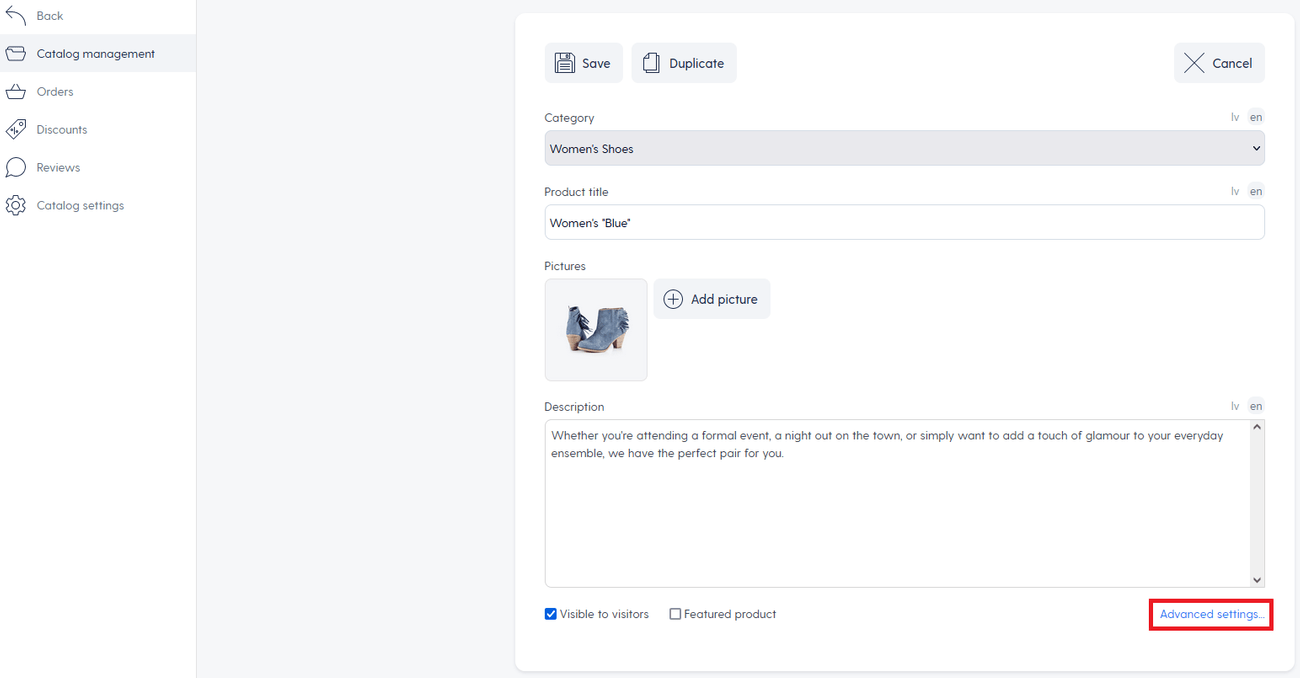
כשהטקסטים והתמונות במקום, גללו למטה ולחצו על ''הגדרות מתקדמות'' כדי להציג את המחיר או להוסיף וריאציות של המוצר (למשל, אם אתם מוכרים את אותו מוצר בצבעים או מידות שונים, הוסיפו כאן את כל האפשרויות).
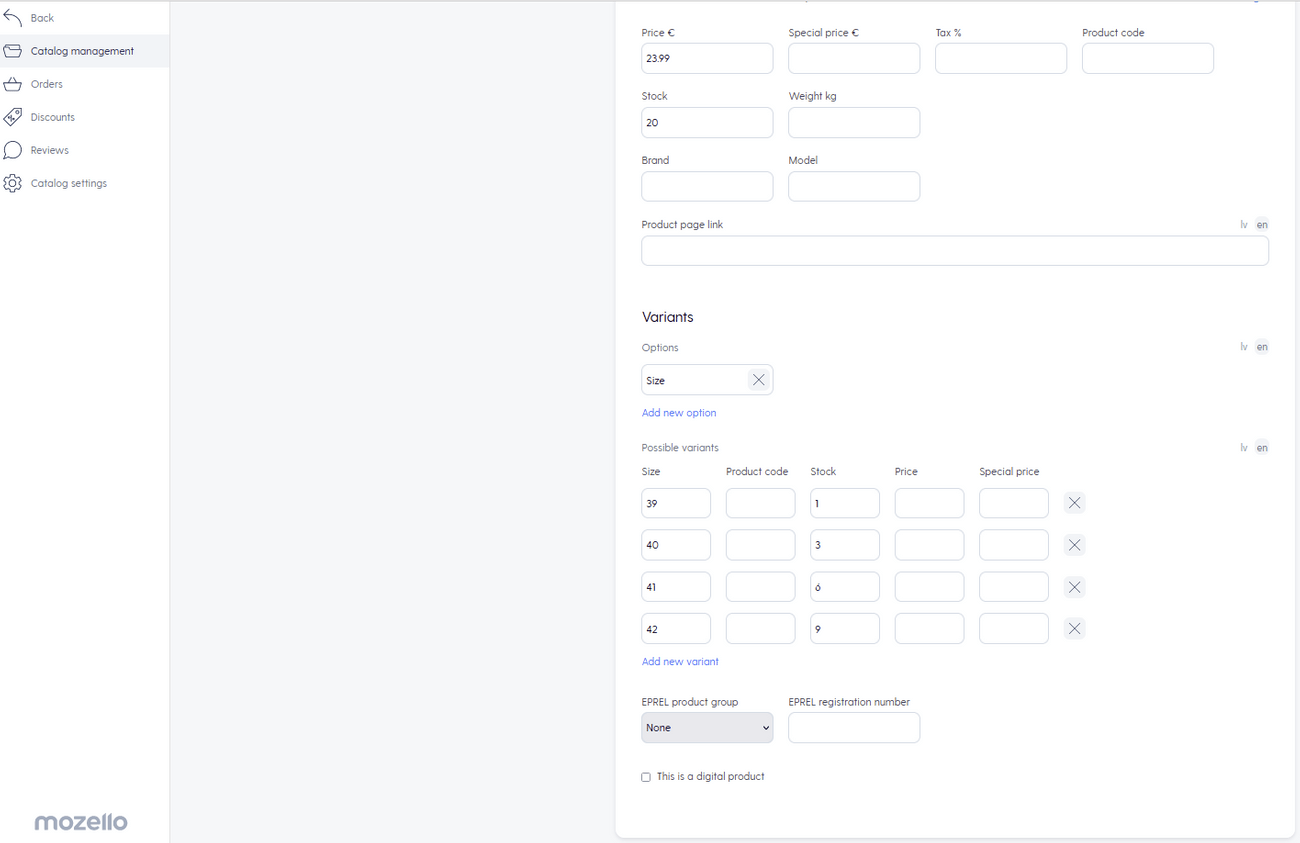
לחצו על כפתור "שמור" כדי להוסיף את המוצר.
3: התאמת פריסת הקטלוג והמוצר
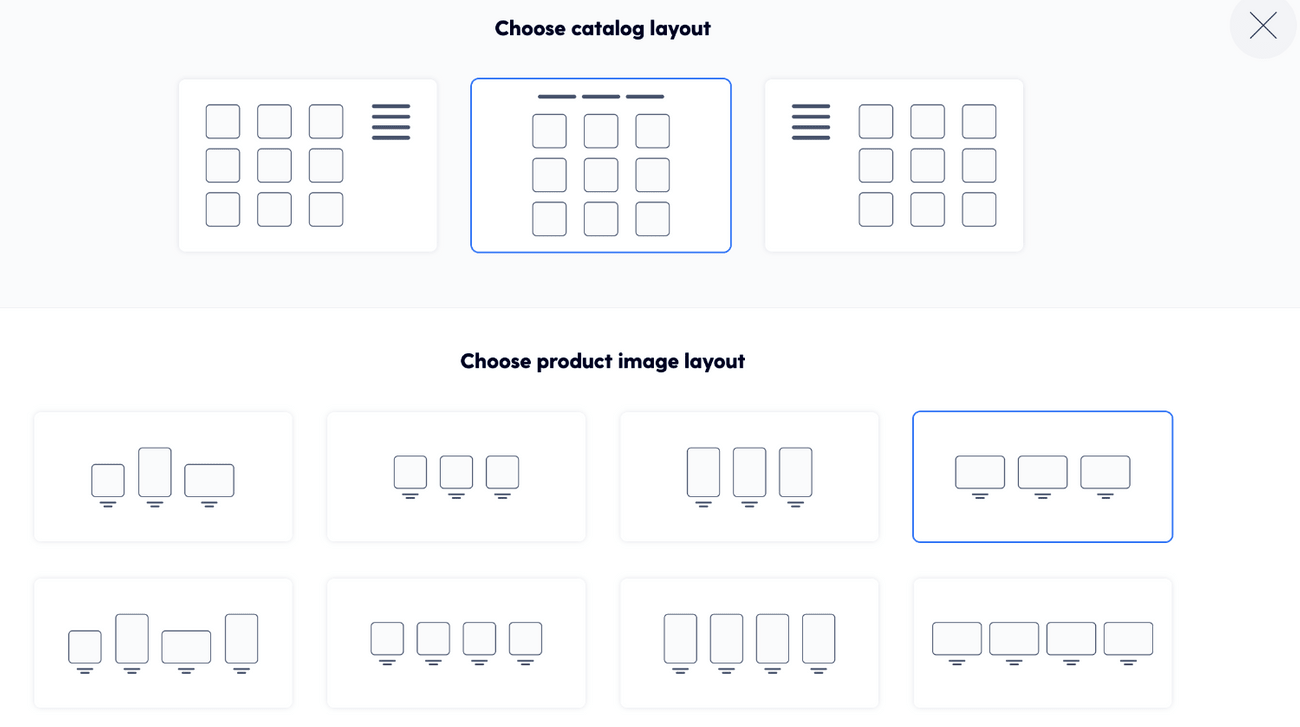
אתם יכולים להתאים את הפריסה לפי אופי המוצרים, מספר הפריטים שאתם מוכרים והכיווניות של תמונות המוצר (אופקית או אנכית).
לדוגמה, אם יש לכם מלאי גדול, פריסה של ארבעה מוצרים בשורה מתאימה. מצד שני, אם אתם מציעים רק כמה פריטים, מעבר לשלוש תמונות בשורה ייצור תצוגה ''מלאה'' ומזמינה יותר.
אם למוצרים שלכם יש פרטים עדינים שאתם רוצים שלקוחות ישימו לב אליהם כבר בתצוגת הקטלוג (למשל תכשיטים), מומלץ לבחור פחות תמונות בשורה, אבל גדולות יותר.
אל תהססו להתאים את פריסת המוצרים כדי להציג את ההיצע שלכם בצורה הטובה ביותר ולספק ללקוחות חוויית עיון אופטימלית.
כדי לשנות את הפריסה, עברו אל ''פריסת קטלוג'':

שלב 4: הוספת מידע על משלוחים ומידע חיוני נוסף
ודאו שללקוחות שלכם יש את כל המידע החיוני שהם צריכים כדי לקבל החלטות קנייה מושכלות ולהשלים את ההזמנה בהצלחה.
1: הוספת מידע על משלוחים
ענו על שאלות הלקוחות עוד לפני שהם שואלים, למשל:
- האם אתם שולחים לכל העולם?
- מהו זמן המשלוח המשוער למוצרים בתוך אירופה, ארה"ב או אוסטרליה?
- מהי עלות המשלוח הממוצעת?
- האם דמי מכס כלולים במחיר?
כללו את כל המידע הרלוונטי כדי שהלקוחות יידעו בדיוק למה לצפות – עלויות בלתי צפויות שנוספות בקופה יכולות להיות מתסכלות מאוד.
2: פרסום התקנון ותנאי השימוש
כאן אתם מיידעים את הלקוחות על פרטים חשובים כמו:
- מדיניות הפרטיות שלכם (למשל, איך אתם מטפלים בכתובת האימייל שלהם)
- השימוש שלכם בקובצי cookie ובמעקב (אם רלוונטי)
- כל כלל או הגבלה ספציפיים שחלים על המוצר (למשל, איסור מכירה חוזרת, הגבלות גיל)
- המדיניות שלכם לגבי החזרות והחזרים כספיים
טיפ מקצועי:
אתם יכולים לחפש תבנית לדוגמה באינטרנט, לקרוא אותה בעיון ולהתאים אותה לצרכים של העסק והמוצרים שלכם.
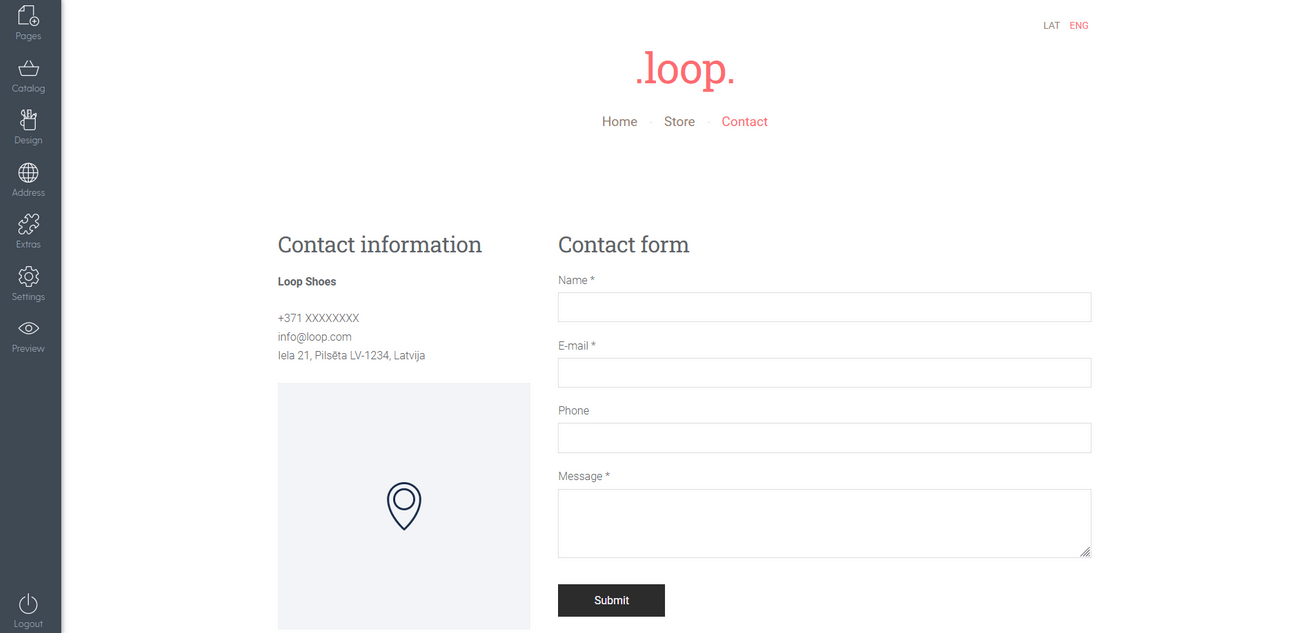
3: הוספת פרטי התקשרות
פרטי קשר שקל למצוא גורמים לעסק שלכם להיראות שקוף, אמין ומקצועי. כשאתם מספקים ערוצי יצירת קשר נוחים, אתם מאפשרים ללקוחות לקבל החלטות קנייה מושכלות.
תנו לאנשים מגוון דרכים ליצור איתכם קשר:
- טופס יצירת קשר נוח לשימוש
- מספר הטלפון של המשרד
- כתובת האימייל שלכם
- הכתובת הפיזית של העסק, יחד עם מפה שמציינת את המיקום
שלב 5: הוספת אפשרויות תשלום ומשלוח (+ מתן הנחה)
אחרי שהחנות מוגדרת והמוצרים נוספו, הצעד הבא הוא לאפשר ללקוחות לבצע הזמנות ולבחור את שיטת המשלוח המועדפת עליהם.
1: הוספת אפשרויות משלוח
כשאתם מוסיפים שיטת משלוח, אתם יכולים להגדיר מגוון פרמטרים:
- תיאור: הגדירו את שיטת המשלוח – השתדלו שתהיה מובנת מאליה
- ספק שירות המשלוח: בחרו מתוך מגוון ספקים זמינים
- עלות: קבעו את העלות שקשורה לשיטת המשלוח
- סכום הזמנה מינימלי ומקסימלי: הגדירו את טווח שווי ההזמנה שבו השיטה תקפה
- משקל הזמנה מינימלי ומקסימלי: ציינו את טווח המשקל שבו השיטה רלוונטית
- מדינות תקפות: קבעו לאילו מדינות שיטת המשלוח הזאת זמינה
כדי להוסיף אפשרות משלוח, עברו אל הגדרות קטלוג → משלוח → הוספת שיטת משלוח חדשה.
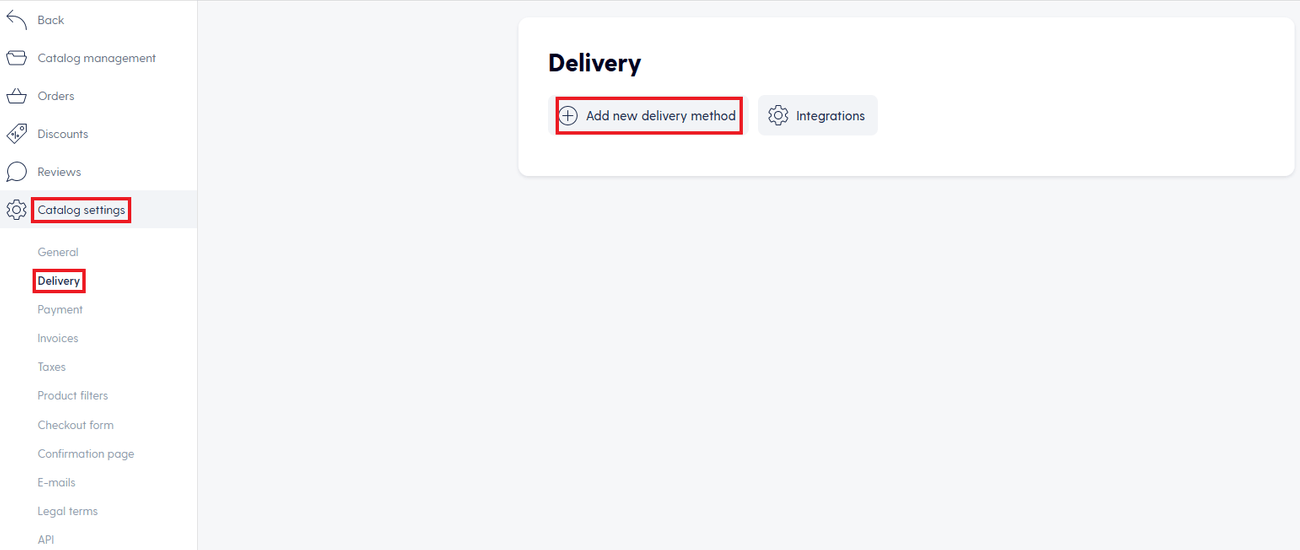

אחרי שמילאתם את כל המידע הרלוונטי, לחצו על ''שמור":
כדאי להציע ללקוחות מגוון אפשרויות משלוח לבחירה. באופן אידיאלי – מבחר שכולל אפשרויות מהירות אך יקרות יותר, אפשרויות איטיות אך זולות יותר, ואפשרות אמצע. כך אתם נותנים ללקוחות גמישות בבחירת האופן שבו הם מקבלים את הרכישה.
2: הוספת אמצעי תשלום
כדי להוסיף אמצעי תשלום, עברו אל הגדרות קטלוג → תשלום.
Mozello תומכת במגוון אמצעי תשלום, כולל PayPal, העברה בנקאית, תשלום במזומן בעת האספקה ותשלומי כרטיס אשראי (זמין למשתמשי Premium Plus).
אם אתם רוצים לאפשר תשלומים ב-PayPal, פשוט העתיקו והדביקו את כתובת האימייל של חשבון ה-PayPal שלכם:

כדי לאפשר תשלומי כרטיס אשראי, תצטרכו לפתוח חשבון באחת מפלטפורמות התשלום הנתמכות ולחבר אותה ל-Mozello.
לדוגמה, כדי לקבל תשלומים דרך Stripe, פתחו חשבון Stripe וחברו אותו ל-Mozello. זה תהליך מהיר ופשוט שלוקח רק כמה דקות.
בהגדרות הקטלוג יש לכם גם אפשרות:
- לבחור את המטבע של החנות (למשל אירו או דולר אמריקאי) כדי לקבל תשלומים במטבע המועדף עליכם
- להחליט אם לכלול מיסים במחיר המוצר או לחייב אותם בנפרד
- להתאים את טופס התשלום על ידי הוספה או הסרה של שדות, כדי לאסוף מהלקוחות רק את המידע ההכרחי

3: מתן הנחת הצטרפות (אופציונלי)
הנחת הצטרפות היא אסטרטגיה מעולה למשוך לקוחות חדשים. ברגע שהחנות שלכם באוויר, תוכלו להשתמש ברשתות החברתיות ובפורומים רלוונטיים כדי לספר על ההצעה המשתלמת שמחכה ללקוחות בקנייה הראשונה שלהם אצלכם.
כדי ליצור קוד הנחה, עברו אל קטלוג → הנחות → יצירת הנחה:

כל קוד הנחה ניתן להתאמה לפי פרמטרים ספציפיים:
- גובה ההנחה (סכום כספי קבוע או אחוז)
- סכום ההזמנה המינימלי הנדרש כדי לקבל את ההנחה
- מספר הפעמים שאפשר להשתמש בו
- תקופת התוקף שבה הקוד פעיל
- האם הוא חל על כל ההזמנה, על מוצרים מסוימים או על קטגוריות
התאימו את הטופס לפי ההעדפות שלכם ולחצו על "שמור":
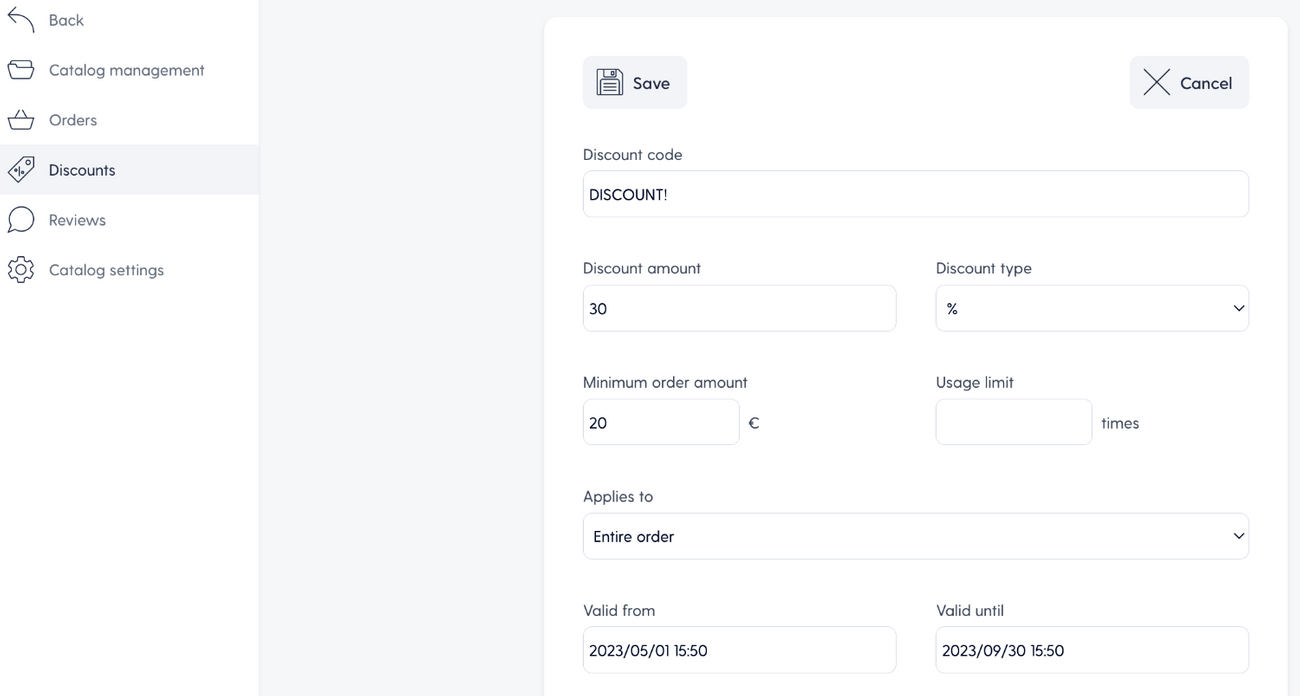
שימו לב שהפיצ'ר הזה זמין למשתמשי Premium Plus בלבד.
זכרו שאתם יכולים להשתמש בהנחות גם אחרי תקופת ההצטרפות הראשונית. בשימוש אסטרטגי, הנחות הן כלי עוצמתי להשפעה על לקוחות פוטנציאליים – להעמקה בנושא, קראו את הכתבה הזאת.
שלב 6: כיוונון פונקציות נוספות בחנות
כדי לשפר את הפונקציונליות של החנות, נלווה אתכם בהגדרת מסנני מוצרים, אפשרויות מיון, וכן הוספת ביקורות לקוחות ופיצ'רים של אימייל.
1: מיון מוצרים
הפונקציה הזאת מאפשרת ללקוחות למיין מוצרים לפי קריטריונים כמו מחיר (למשל מהנמוך לגבוה), תאריך הוספה ומוצרים מומלצים (בסדר שקבע בעל החנות).
אפשר להפעיל או לכבות את המיון על ידי סימון התיבה בקטע:
קטלוג → הגדרות קטלוג → כללי

2: מסנני מוצרים
האפשרות הזאת מאפשרת לקונים לעיין ולבחור מוצרים בחנות לפי קריטריונים שונים ואפשרויות שהגדרתם.
לדוגמה, לפי:
- מחיר (בעזרת סליידר)
- זמינות
- מותג
- צבע
- מידה
אפשר להפעיל או לכבות את המסננים על ידי סימון התיבה בקטע:
קטלוג → הגדרות קטלוג → כללי
אפשר ליצור ולהתאים מסננים בקטע:
קטלוג → הגדרות קטלוג → מסנני מוצרים
אתם יכולים לסנן לפי פרמטרי מוצר ברירת מחדל כמו מחיר, מותג וזמינות – ולפי מאפייני וריאציה כמו מידה וצבע.

3: התראות אימייל
Mozello תומכת בהתראות אימייל שיבטיחו שאתם והלקוחות שלכם תישארו מעודכנים בפעילות הקנייה.
יש ארבעה סוגים של הודעות אימייל שאפשר להתאים ולשלוח ללקוחות:
- אישור הזמנה (חובה)
- אישור תשלום (אופציונלי)
- מידע על משלוח המוצר (אופציונלי, כולל פרטי משלוח ומספרי מעקב)
- הזמנה לכתוב ביקורת על מוצרים שנרכשו (אופציונלי)
אל תמעיטו בחשיבות של מיילים שאחרי הרכישה – הם הזדמנות מצוינת למכירה נוספת ומשלימה, על ידי הצעת מוצרים קשורים.
בעלי חנויות יכולים לבחור בשלושה סוגים של התראות אימייל כדי להישאר מעודכנים בפעילות הלקוחות:
- התראות על הזמנה שהתקבלה
- התראות על תשלום שהתקבל
- התראות על ביקורות
את אפשרויות האימייל תמצאו כאן:
קטלוג → הגדרות קטלוג → אימיילים

4: ביקורות
איסוף משוב מלקוחות הוא דרך מעולה להבין במה אתם מצטיינים ואיפה יש מקום לשיפור. הביקורות שלקוחות קודמים השאירו משפיעות מאוד גם על החלטות הקנייה של המבקרים בחנות שלכם. מחקרים מראים ש-82% מהאנשים מודים שהם קוראים דירוגים או ביקורות של לקוחות באינטרנט לפני הרכישה הראשונה שלהם.
בקצרה, כנראה שכדאי להפעיל ביקורות לקוחות באתר שלכם.
כדי לעשות את זה, עברו אל קטלוג → הגדרות קטלוג → כללי וסמנו את תיבת הסימון המתאימה:

כל הביקורות שיתקבלו יהיו נגישות בנוחות דרך התפריט המיועד לכך, שנמצא ב-קטלוג → ביקורות:

שלב 7: להשיק את האתר ולהתחיל למכור
מזל טוב – החנות שלכם מוכנה להשקה ומוכנה לקבל הזמנות!
עכשיו הגיע הזמן להביא תנועה לאתר ולהפוך את הגולשים למכירות אמיתיות. עיינו בכתבה הזאת שמציגה שבע טקטיקות מוכחות להצלחה – ותהפכו את האתר שלכם למכונת מכירות משגשגת.
הנה כמה דברים שאפשר להתחיל מהם:
- פרסמו ברשתות החברתיות – ספרו לחברים ולמשפחה שאתם באוויר
- הקימו מודעת Facebook (המדריך המלא והמפורט הזה יעזור לכם)
- מצאו קהילות אונליין בתחום שלכם ושתפו בהן את הקישור לחנות
בהצלחה! אנחנו מחכים בקוצר רוח לסיפור ההצלחה שלכם בתגובות למטה.
אם יש לכם שאלות, אתם צריכים המלצות או עזרה, אל תהססו לפנות לצוות התמיכה שלנו בכתובת support@mozello.com.