
איך להקים חנות אונליין עם Mozello ב-5 צעדים פשוטים

היום נראה לכם איך לפתוח חנות אונליין עם Mozello בחמישה צעדים פשוטים.
תראו:
המסחר האלקטרוני בפריחה, ויותר ויותר אנשים מעדיפים לקנות באינטרנט במקום בחנות פיזית. בשנת 2018 הגיעו מכירות הקמעונאות האונליין בעולם ל-2 טריליון אירו, ולפי התחזיות הן יגדלו ל-4.25 טריליון עד 2021. זה הכסף שאתם יכולים להרוויח אם תהיה לכם חנות אונליין משלכם!
חלפו הימים שבהם פתיחת חנות אינטרנטית לקחה חודשים ועלתה הון. היום כל מה שצריך זה פלטפורמת מסחר נוחה למשתמש, רצון למכור באינטרנט וכמה שעות מהזמן שלכם.
למעשה, לקח לנו פחות משעתיים להרכיב ולהשיק את חנות הניסיון הזאת, Phone Case Store. במאמר הזה נראה לכם בדיוק איך עשינו את זה – צעד אחר צעד.
חגרו חגורות, מתחילים!
צעד 1: נרשמים ל-Mozello
היכנסו ל-Mozello.com ולחצו על ''צור חנות אונליין''.
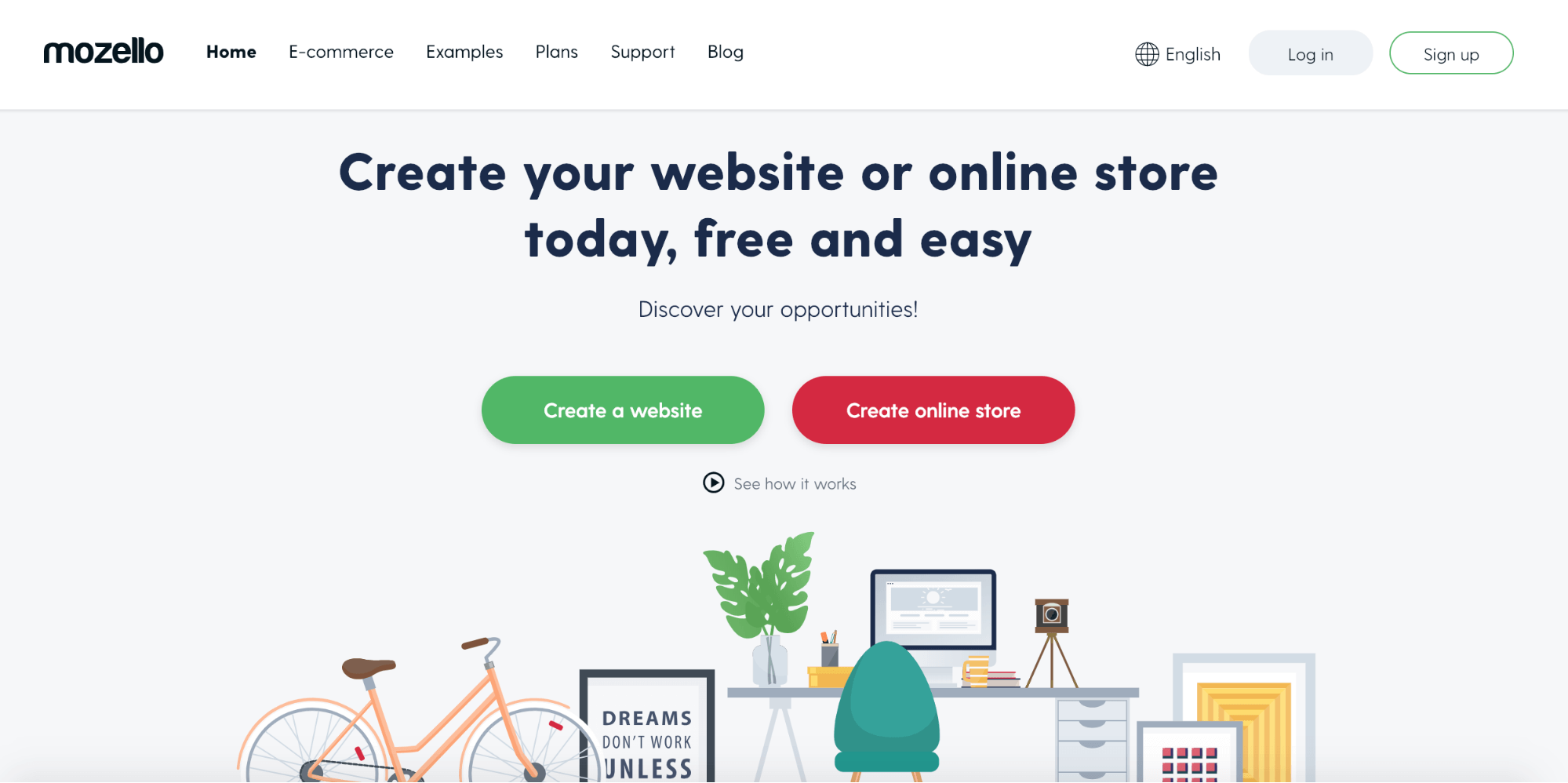
לאחר מכן הזינו את כתובת האימייל שלכם, בחרו סיסמה ולחצו על ''צור את האתר שלי''.
בשלב הבא בחרו את כותרת האתר או שם המותג – כלומר שם החנות שלכם. מסיבות של קידום אתרים (SEO) – כדי שיהיה קל יותר ללקוחות למצוא את החנות שלכם ב-Google – מומלץ ששם החנות יכלול מילת מפתח שקשורה למוצרים שאתם מוכרים.
לדוגמה, אם אתם מוכרים כיסויים לטלפון, כדאי לשלב את מילת המפתח ''כיסוי לטלפון'' בכותרת האתר.
אחרי שבחרתם את שם המותג, לחצו על ''סיום''.
ההרשמה הושלמה!
צעד 2: מעצבים את האתר
השלב הבא אחרי ההרשמה הוא לבחור את העיצוב של החנות.
ב-Mozello יש 48 תבניות אתר מעוצבות מראש ומותאמות למובייל עם שפע אפשרויות התאמה לצרכים שלכם. גללו בין העיצובים ובחרו את שלכם. והדבר הנהדר – אם תשנו את דעתכם בהמשך, תוכלו להחליף את עיצוב החנות בכל רגע בלי לאבד את התכנים שכבר יצרתם.
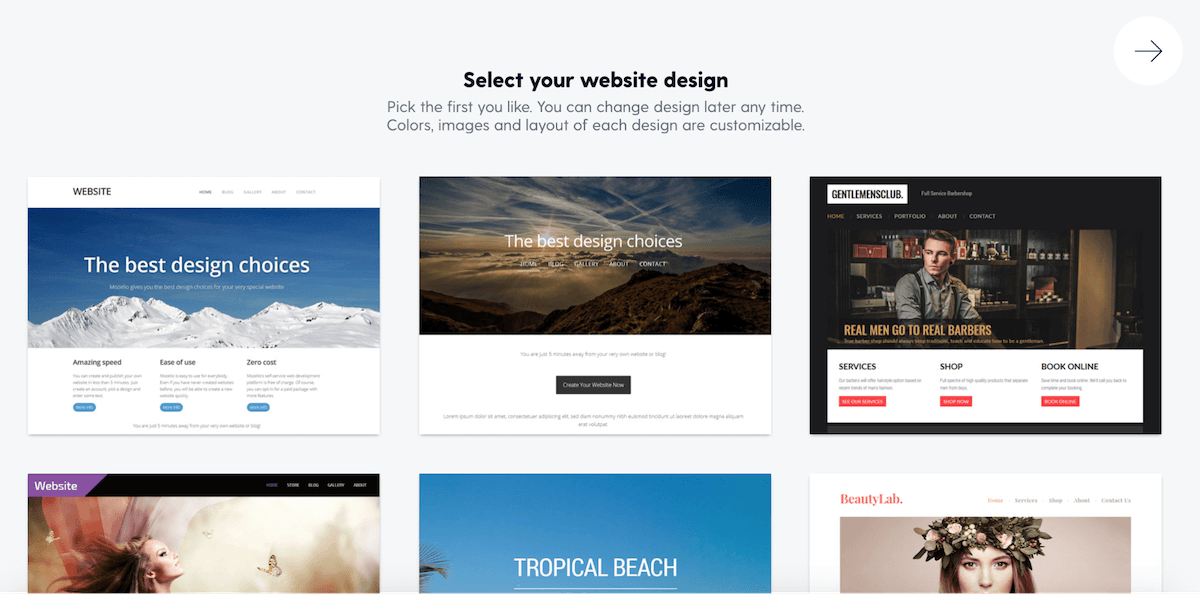
אחרי שבחרתם תבנית, אפשר להתאים אותה כרצונכם. הנה ארבעה דברים להתחיל מהם:
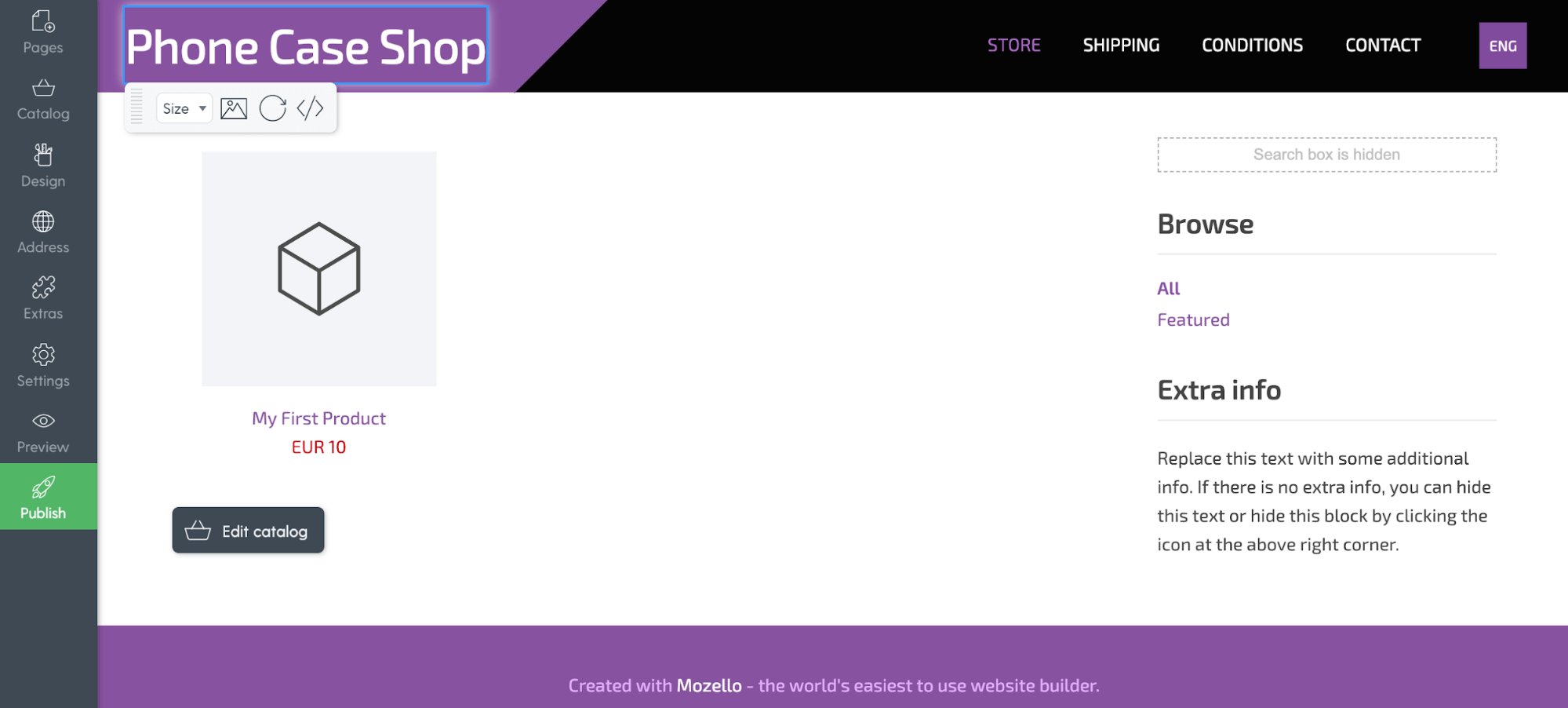
1: העלו את הלוגו שלכם.
הלוגו הוא, במידה רבה, הפנים של החברה. הוא מציג את זהות המותג, מבדיל אתכם מהמתחרים ומגביר את זיהוי המותג.
מה הופך לוגו ללוגו מעולה?
הוא פשוט, זכיר ורלוונטי. ומעל הכול – הוא כולל סמל או אלמנט חזותי, כי המוח האנושי מעבד תמונות 60,000 פעמים מהר יותר ממילים.
אם אתם מתכננים לעצב את הלוגו של החנות בעצמכם, הנה 10 טיפים שיעזרו לכם לעשות את זה טוב. לחלופין, אפשר ליצור לוגו בכלים כמו Logomaster.ai או להעסיק מעצב פרילנסר דרך Fiverr או 99designs.
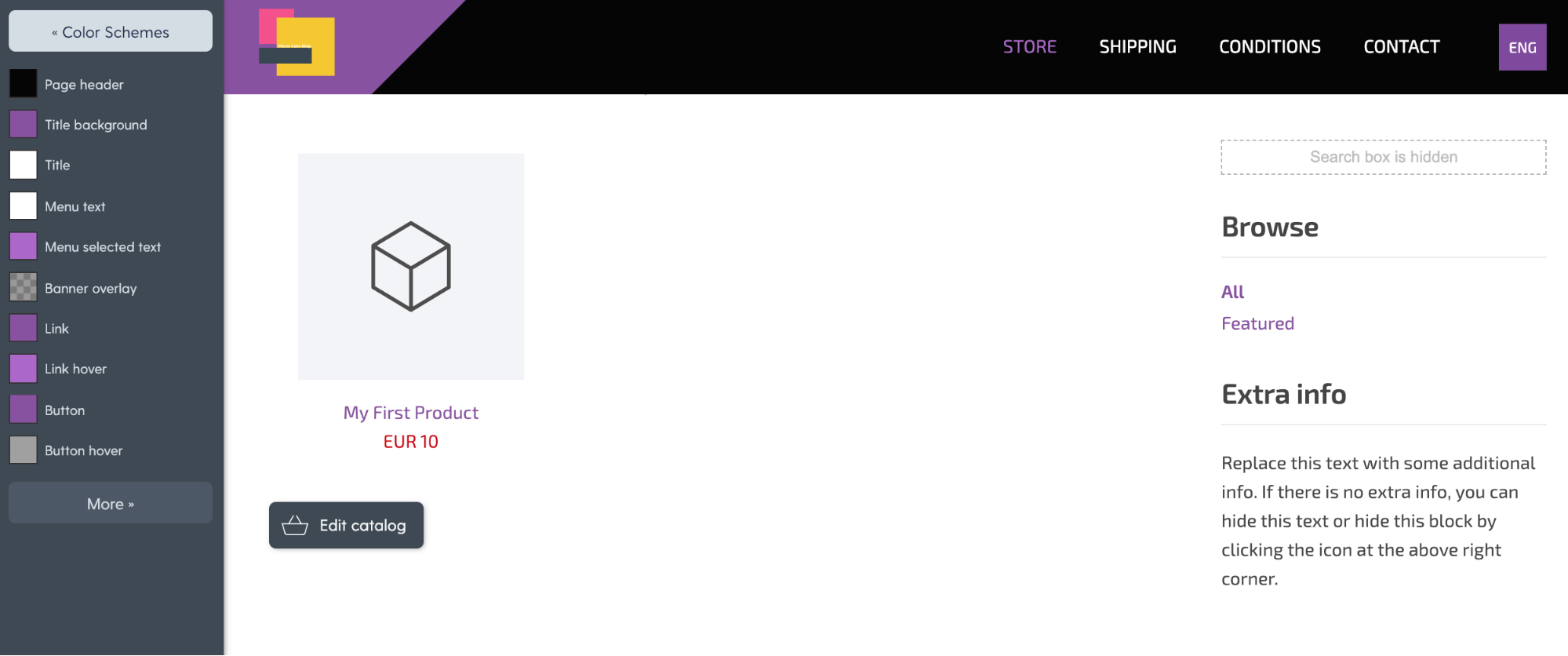
2: שנו את הצבעים.
לשם כך היכנסו ל-Design → Change Colors והגדירו את ערכת הצבעים שלכם.
לתבניות המוצעות יש כבר פלטות צבעים מוכנות, אבל מומלץ להתאים אותן ולהשתמש בצבעים שלכם. זה יעזור למותג שלכם לבלוט ולהיות זכיר יותר. למעשה, מחקרים מראים שצבע מגביר את זיהוי המותג בעד 80%, אז ודאו שהצבעים שאתם בוחרים שונים מאלה של חנויות אחרות שמוכרות מוצרים דומים.
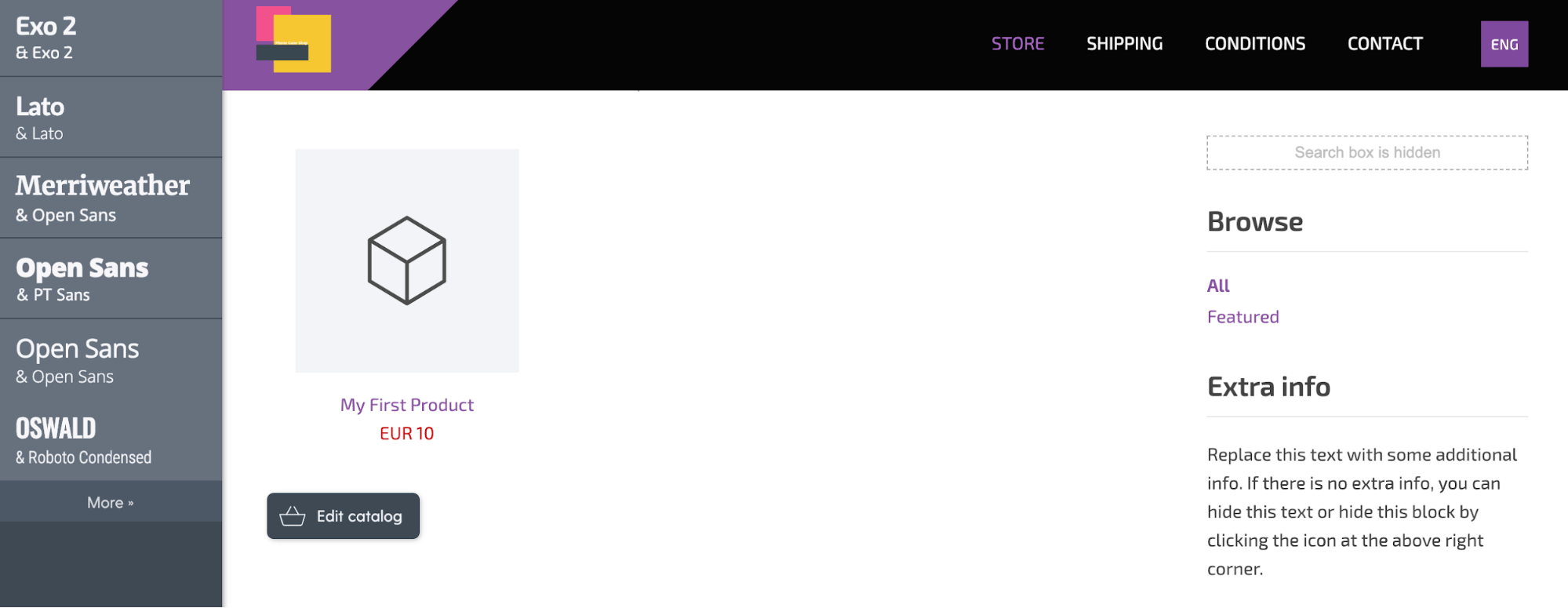
3: בחרו גופן.
לשם כך היכנסו ל-Design → Change Font Scheme. בהתאם למוצר שאתם מוכרים, תוכלו לבחור שילובי גופנים רציניים יותר או משתובבים יותר.
לא משנה איזה שילוב תבחרו, ודאו שהוא מתאים לתחושה הכללית של האתר. לדוגמה, אם האתר שלכם מינימליסטי ובשחור-לבן, גופן בכתב יד עלול פשוט לא להתחבר.
רוצים ללמוד עוד על עקרונות עיצוב אתרים? המאמר הזה בשבילכם!
4: בנו את דף הבית.
דף הבית הוא חלון הראווה של האתר שלכם. המטרה שלו היא להציג ולהעביר במהירות את הערך של המוצר למבקרים בחנות. במילים אחרות, דף הבית של האתר חייב לענות מיד על השאלות:
- מה אתם מוכרים
- איך החברה שלכם או המוצר שאתם מוכרים יכולים לעזור ללקוח
כדי ליצור את דף הבית, היכנסו ל-Pages → Add new ובחרו Front page or special page. הזינו את כותרת הדף והכתובת שלו (למשל Home) ולחצו על Save.
לאחר מכן בחרו את פריסת הדף:
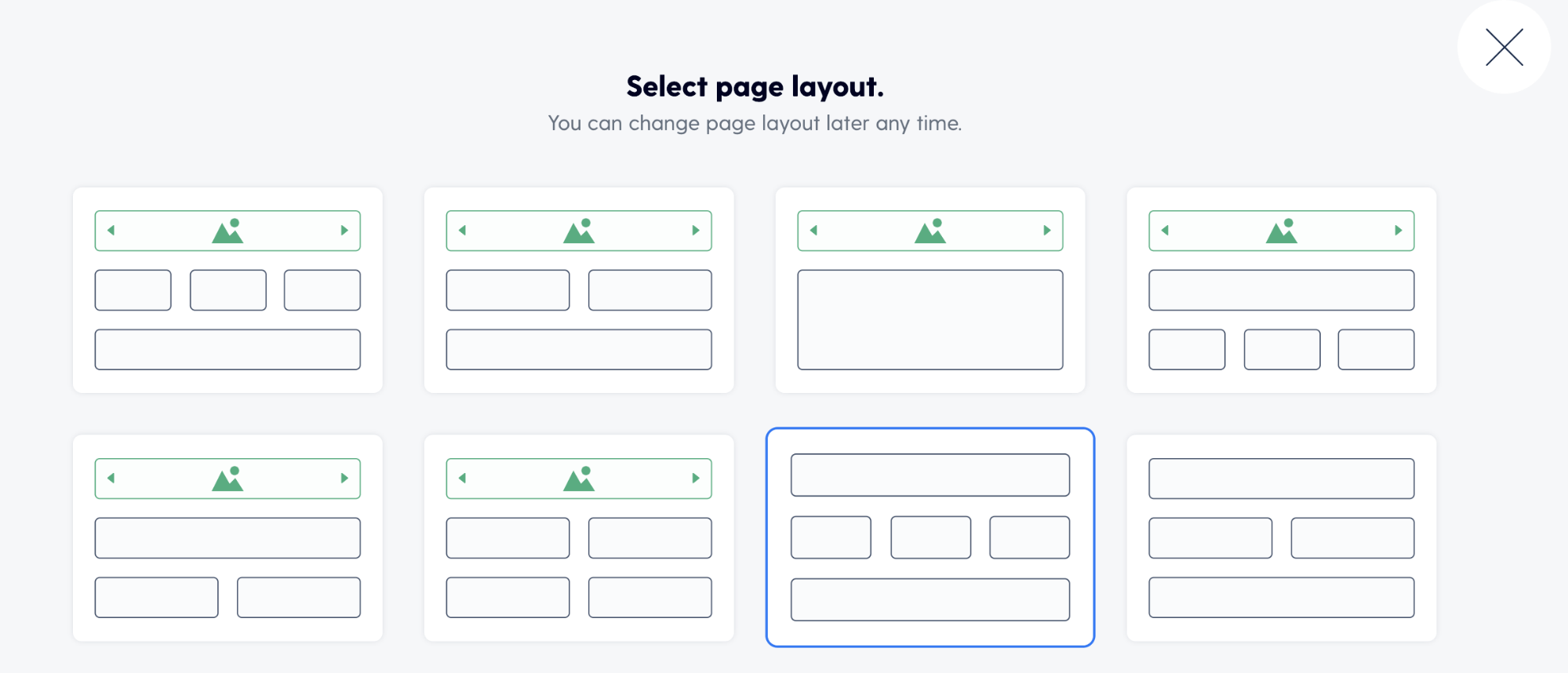
שימו לב:
המלבן המסומן בירוק הוא תמונת הבאנר שלכם.
אחרי שבחרתם את פריסת דף הבית, התאימו אותה כך:
- העלו את תמונת הכותרת (כשאתם בוחרים אותה, שאלו את עצמכם אם התמונה מסבירה למבקר מה החברה שלכם ומה היא עושה!)
- הוסיפו כפתור קריאה לפעולה
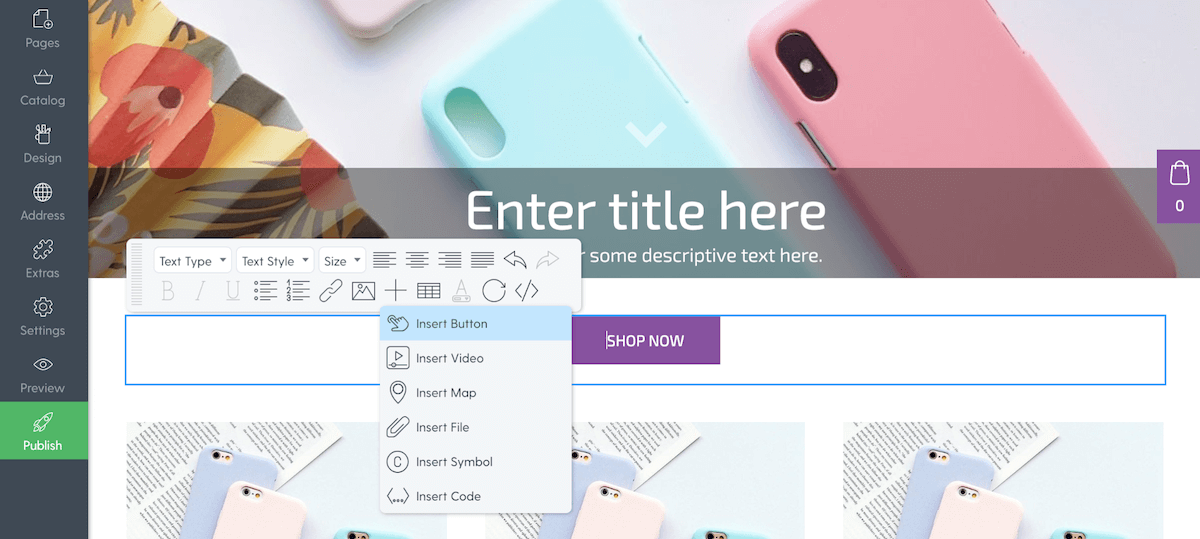
- התאימו את בלוקי התוכן – למשל הוסיפו תמונות, סרטונים, כפתורי קריאה לפעולה וכו' (לשם כך לחצו על בלוק התוכן שאתם רוצים לשנות)
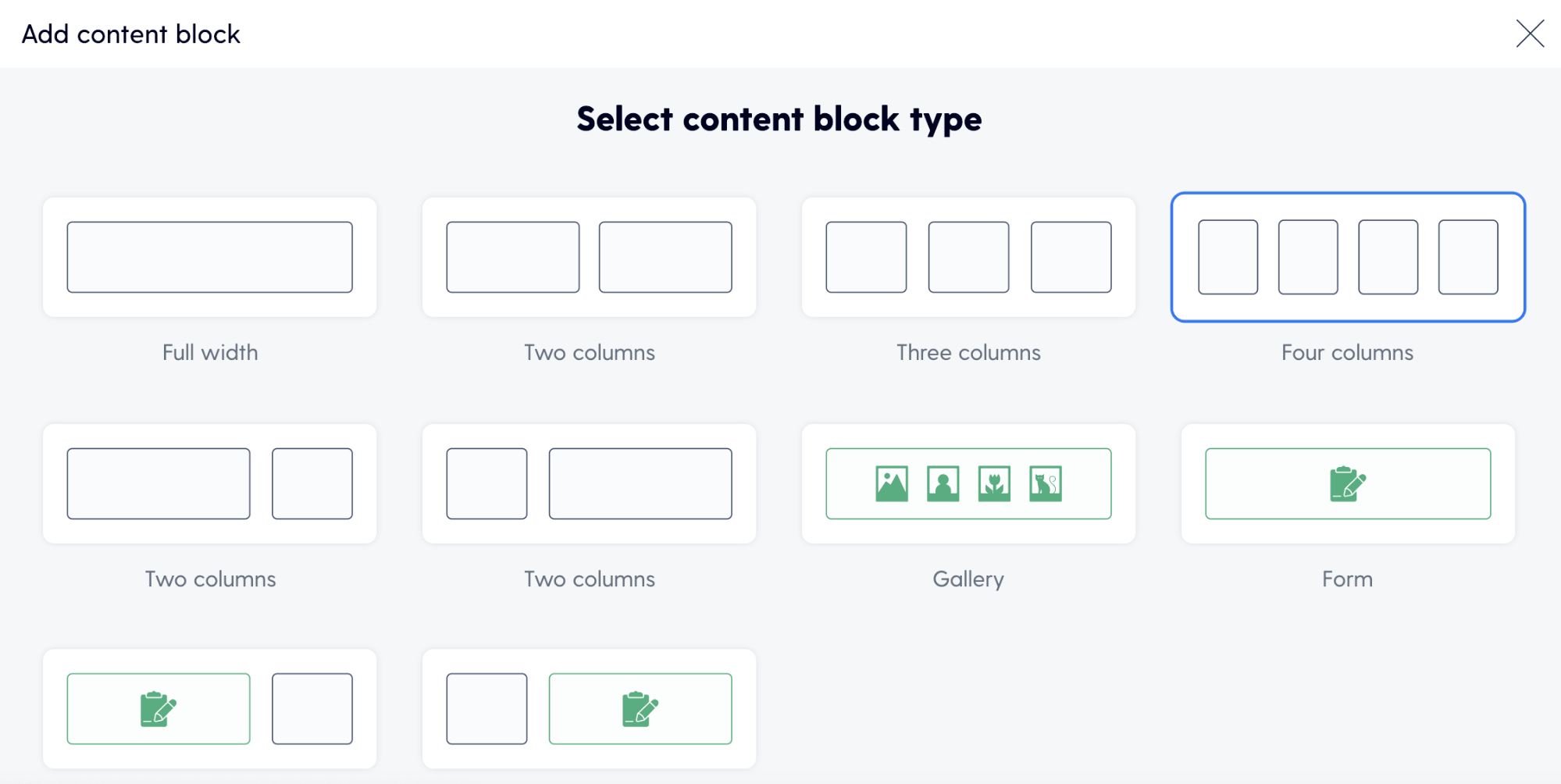
- הוסיפו או הסירו בלוקי תוכן, למשל טקסט נוסף, גלריית מוצרים, טופס הרשמה וכו' (לשם כך לחצו על ''Edit layout'' ואז על סימן ה-''+'' כדי להוסיף בלוק חדש)
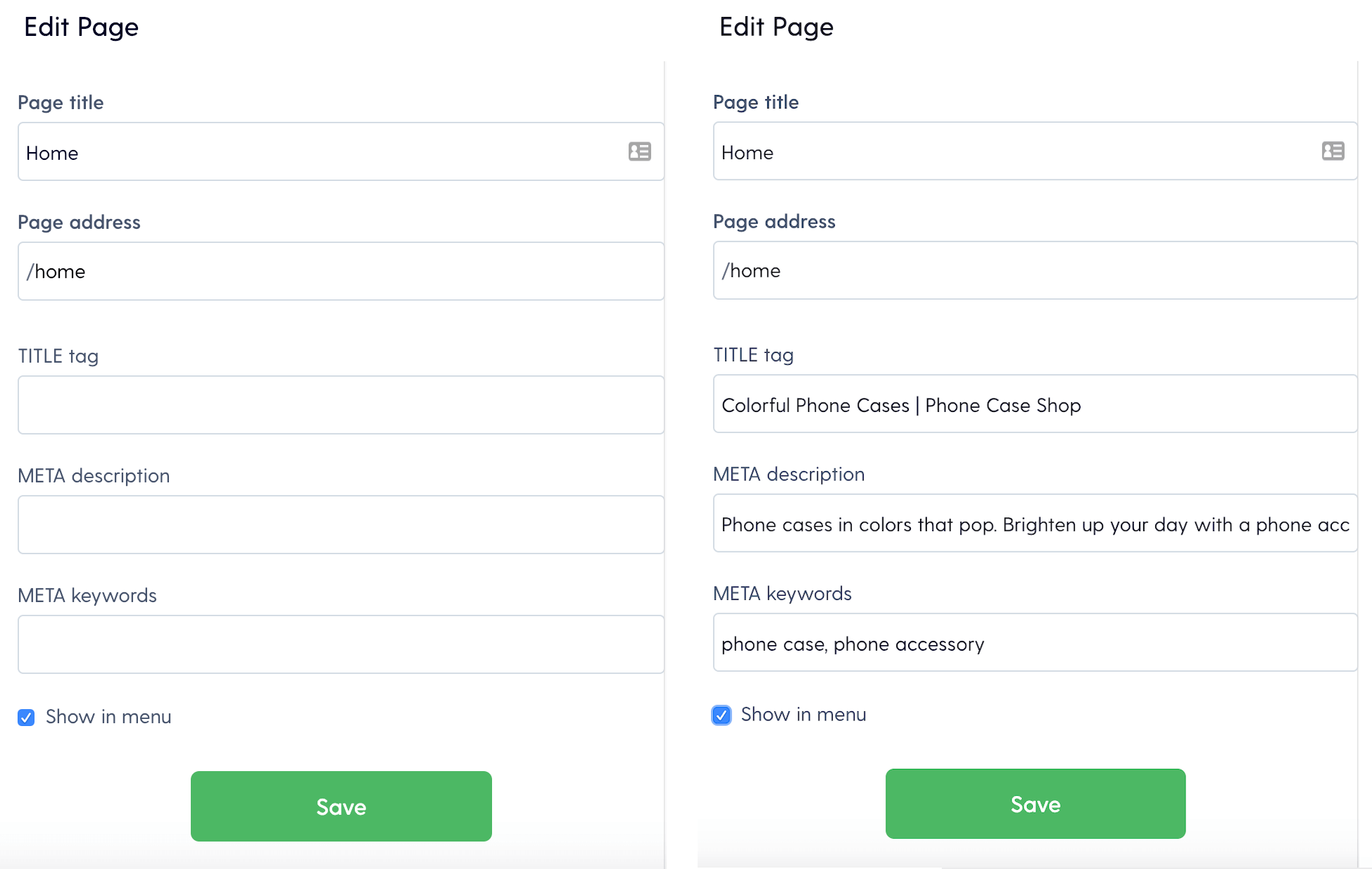
כדי שהאתר שלכם יהיה ידידותי ל-Google ויימצא בקלות במנועי החיפוש, בצעו קידום אתרים (SEO) בסיסי בדפים על ידי הוספת כותרות דף, תיאורי מטא ומילות מפתח מטא ממוקדות מילות מפתח.
היכנסו ל-Pages → בחרו את הדף שאתם רוצים לקדם → לחצו על Advances Settings. ודאו שהכותרות ותגי המטא כוללים מילות מפתח ספציפיות לעסק שלכם. כלומר, אם אתם מוכרים כיסויים לטלפון, השתמשו במילת המפתח הזאת בתיאורים.
בקצרה:
- תג הכותרת צריך לומר מה אנשים ימצאו בדף כשילחצו על תוצאת החיפוש ב-Google. במקרה שלנו, אלה ''כיסויים צבעוניים לטלפון''.
- תיאור המטא משלים את תג הכותרת ומעודד אנשים ללחוץ. כאן כדאי להדגיש את היתרונות של המוצר ולענות על השאלה למה כדאי לבקר בחנות שלכם.
- מילות מפתח מטא הן בשביל Google – בהוספתן אתם מקלים על מנועי החיפוש להבין מה האתר שלכם מציע.
ולסיום, שנו את הטקסט. פשוט לחצו על תיבת הטקסט והתחילו להקליד.
מה לכתוב?
ספרו למבקרים מה אתם מוכרים ולמה כדאי להם לקנות דווקא מכם. כתבו כותרות מתארות וקולעות, הדגישו את התכונות והיתרונות הבולטים של המוצר, וודאו שהקריאות לפעולה שלכם ברורות ושאנשים מבינים מה יקרה כשילחצו עליהן.
טיפ מקצועי:
טקסט טוב באמת מתמקד בתועלות, לא בתכונות יבשות. זכרו שאנשים קונים בעיקר מתוך רגש – ולכן אנחנו אומרים ''הגנו על הטלפון שלכם בסטייל'' (מוכר את התועלת) ולא ''הכיסוי הזה עשוי מסיליקון באיכות גבוהה'' (מוכר את התכונה).
אם אתם צריכים עזרה עם הטקסטים באתר, קראו את המאמר הזה על איך לכתוב טקסטים אפקטיביים לאתר.
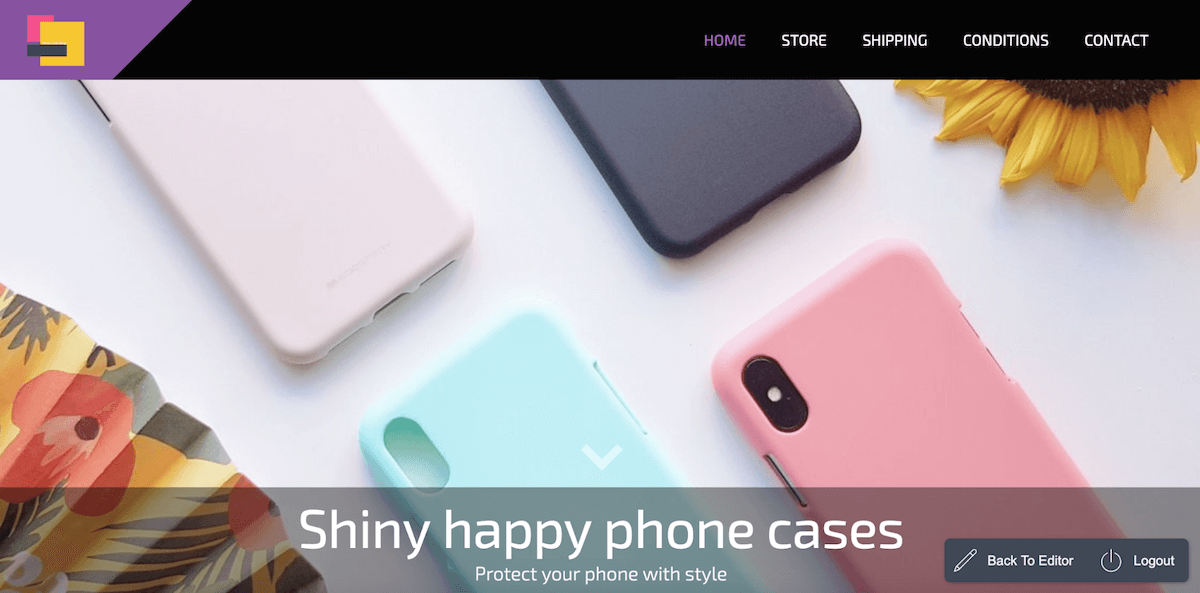
עיצוב דף הבית הושלם!
צעד 3: מוסיפים מוצרים לחנות.
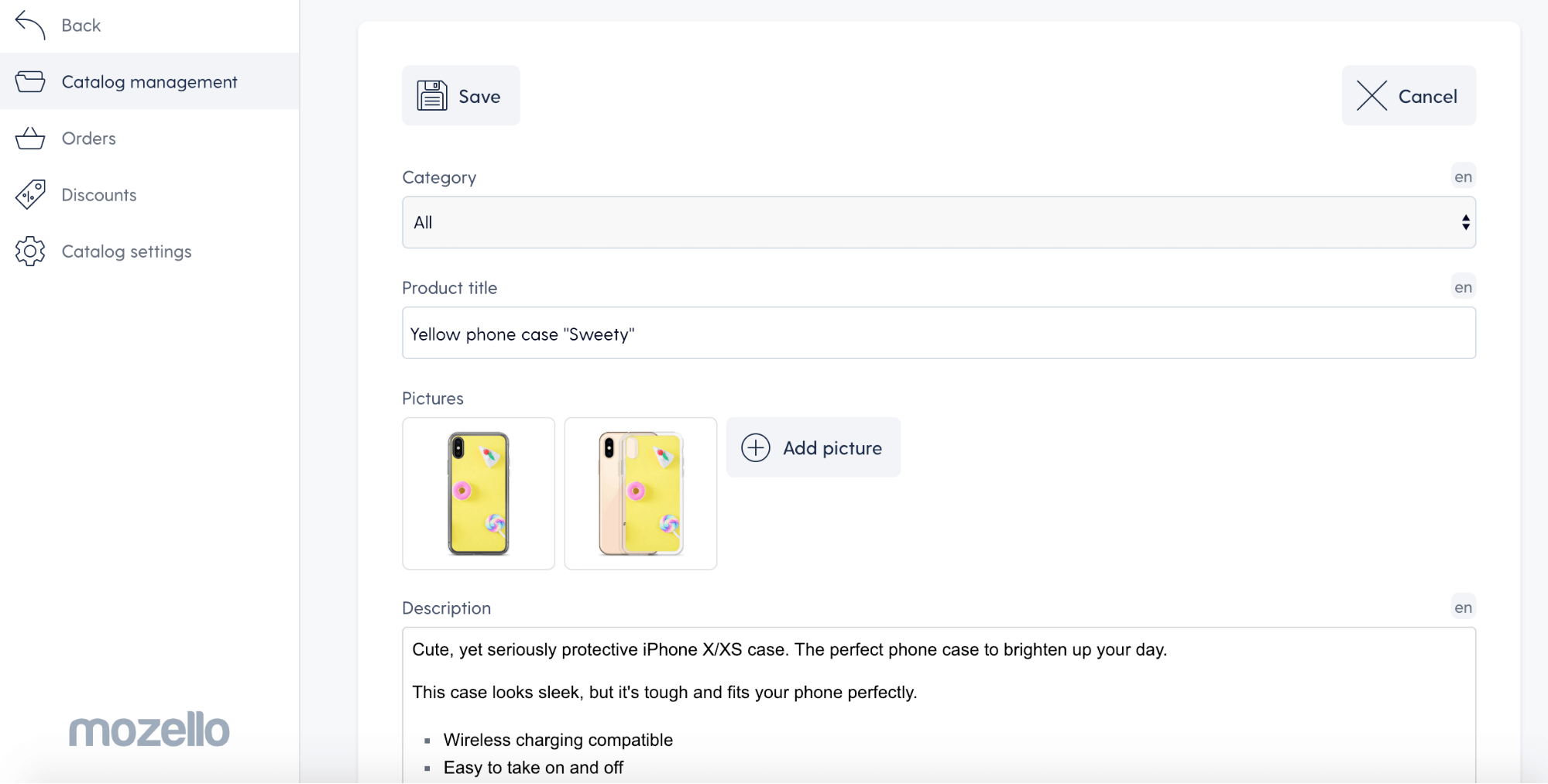
עכשיו נוסיף מוצרים לחנות. היכנסו ל-Catalog → Add product.
שם כתבו את שם המוצר והוסיפו תיאור מוצר. שוב, אם אתם צריכים עזרה בכתיבת תיאורי מוצר שמוכרים ומדרגים גבוה ב-Google, הציצו במאמר הזה.
לאחר מכן הוסיפו תמונות.
כמה שיותר תמונות מוצר מזוויות שונות תוסיפו, כך יגדלו הסיכויים שלכם למכור את המוצר. אבל לא כל תמונה מתאימה – ודאו שתמונות המוצר נראות מקצועיות ובאיכות גבוהה.
החדשות הטובות הן שאין צורך להעסיק צלם כדי לקבל תמונות מוצר שנראות מקצועיות – עקבו אחרי המדריך הזה וצלמו אותן בעצמכם בבית!
אחרי שהטקסט והתמונות במקום, גללו למטה ולחצו על ''Advanced settings'' כדי להציג את המחיר או להוסיף וריאציות מוצר (למשל, אם אתם מוכרים את אותו מוצר בצבעים שונים, הוסיפו שם את כל הצבעים הזמינים).
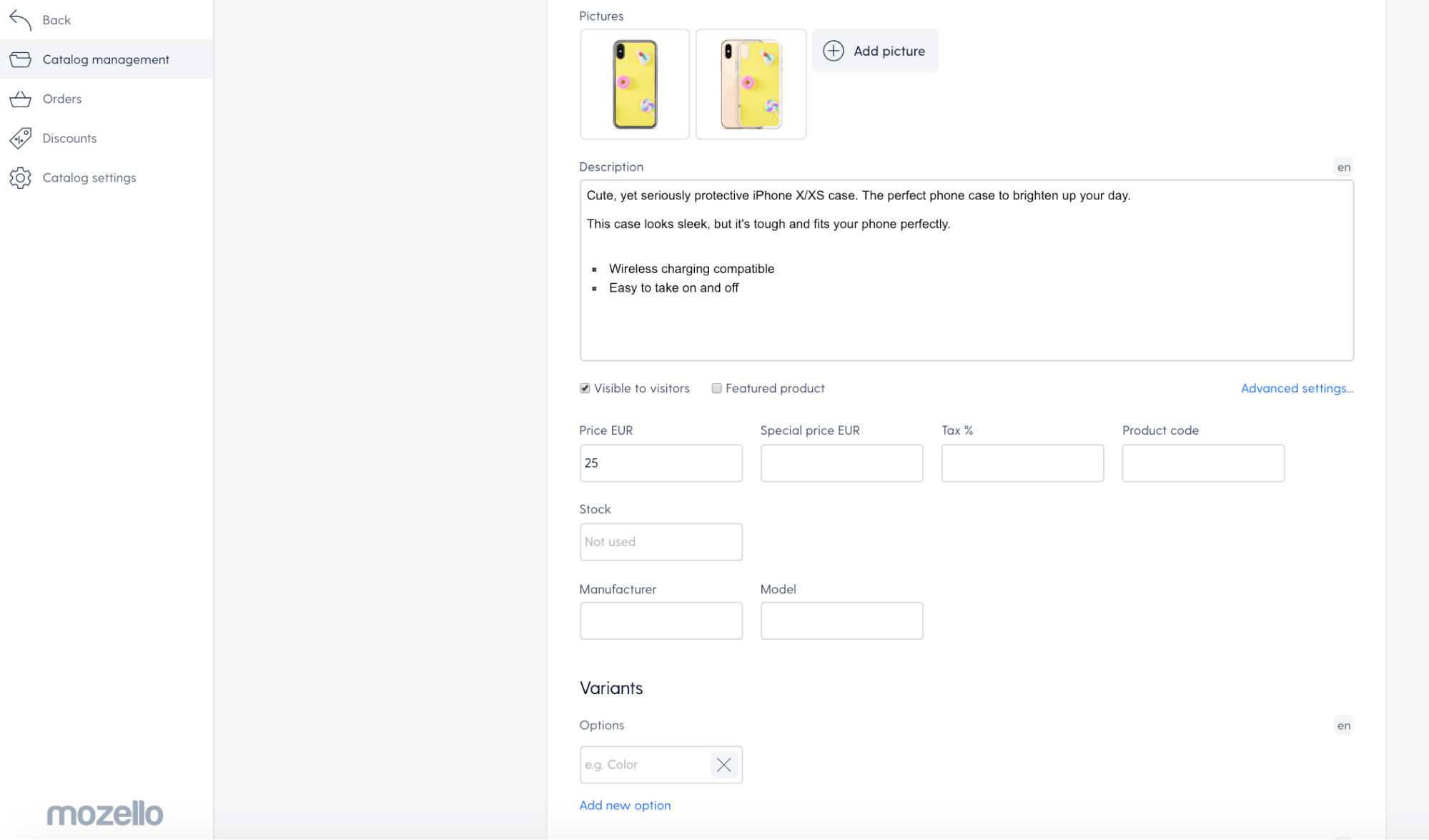
לחצו על ''Save'' והמוצר נוסף.
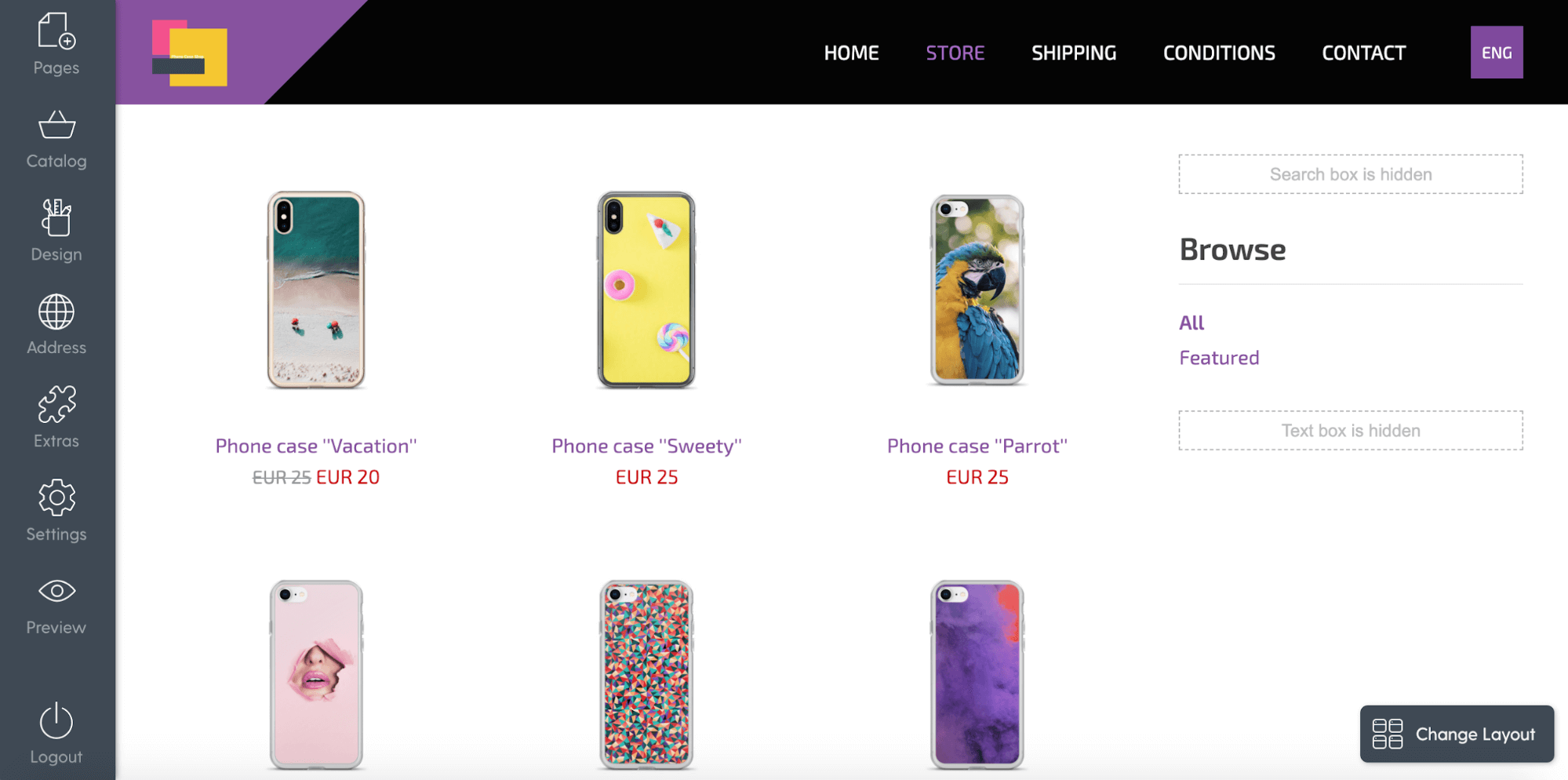
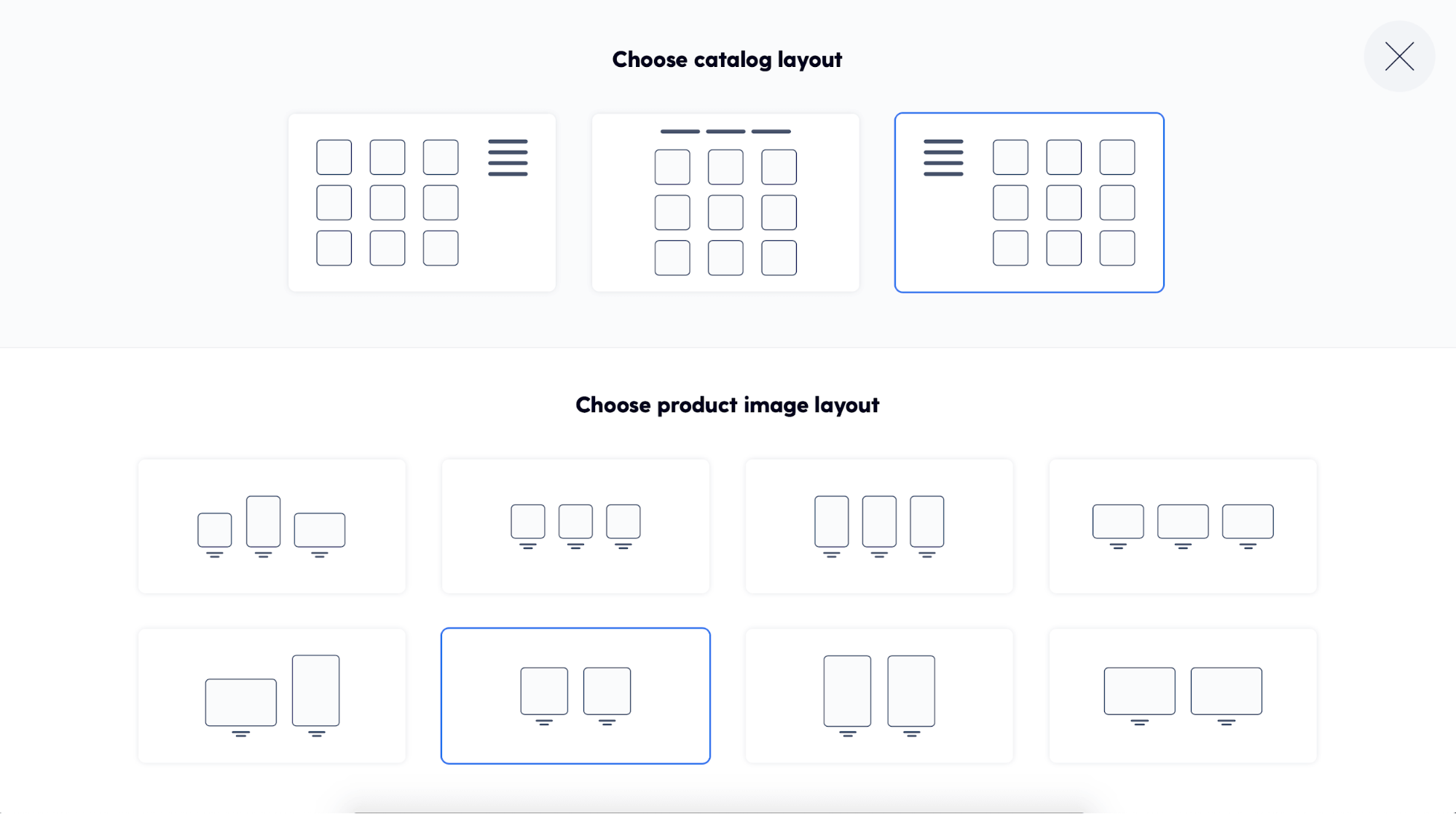
אתם יכולים לשנות את פריסת המוצרים כך שתתאים למוצר שלכם, לכמות המוצרים שאתם מוכרים (מעטים או רבים) ולתמונות שיש לכם (אופקיות או אנכיות).
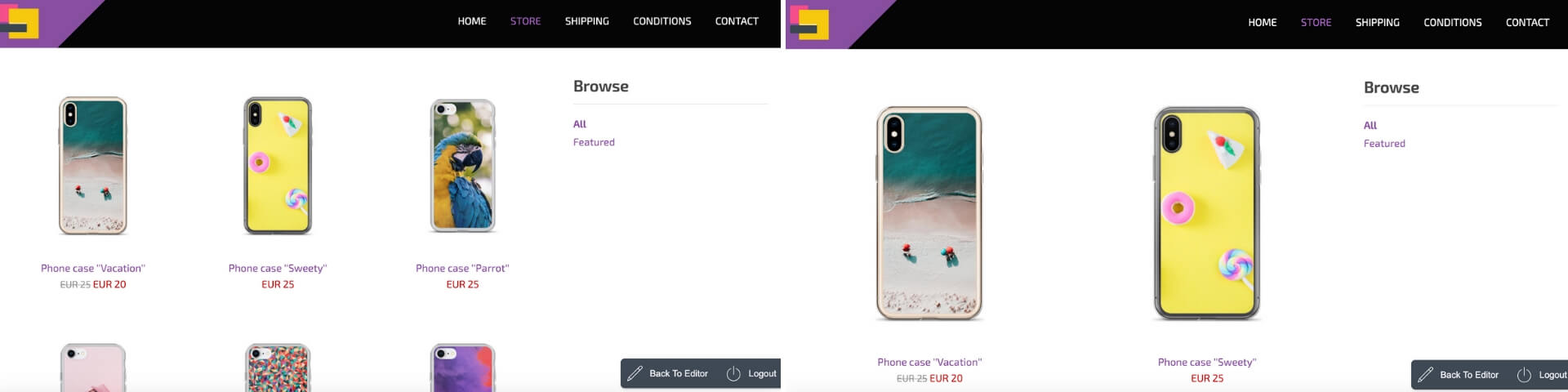
לדוגמה, אם אתם מוכרים הרבה מוצרים, שלושה מוצרים בשורה זו בחירה טובה. אבל אם אתם מציעים רק כמה פריטים, שווה לשנות את הפריסה לשתי תמונות בשורה – כך התמונות יהיו גדולות יותר והחנות תיראה ''מלאה'' יותר.
וגם: אם אתם מוכרים מוצרים עם פרטים קטנים שאתם רוצים שהלקוחות ישימו לב אליהם כבר בתצוגת הקטלוג (למשל תכשיטים), מומלץ פחות תמונות בשורה וגדולות יותר.
כדי לשנות את הפריסה, לחצו על ''Change layout'' → ''Choose product image layout'':
כך נראית חנות הניסיון שלנו עם פריסה של שלוש תמונות בשורה לעומת שתיים:
צעד 4: מידע נוסף וחשוב.
ודאו שהלקוחות שלכם יכולים למצוא את כל המידע שהם צריכים כדי להחליט על הקנייה ולבצע את ההזמנה:
הוסיפו מידע על משלוחים
האם אתם שולחים לכל העולם?
כמה זמן לוקח בממוצע לשלוח מוצר בתוך אירופה, לארה"ב או לאוסטרליה?
כמה זה עולה בממוצע?
האם המחיר כולל מכס?
כתבו את כל המידע הזה כדי שהלקוחות ידעו למה לצפות, כי אין דבר גרוע יותר מעלויות בלתי צפויות שנוספות בקופה.
פרסמו את התקנון ותנאי השימוש
כאן אתם מיידעים את הקונים בנושאים כמו:
- מדיניות פרטיות (למשל, מה קורה עם כתובת האימייל שלהם אחרי שהם נותנים לכם אותה)
- קובצי Cookie ומעקב (אם אתם עוקבים אחרי המבקרים, ספרו להם)
- כללים ספציפיים שנוגעים למוצר (למשל איסור מכירה חוזרת או הגבלות גיל)
- החזרות והחזרים כספיים
- וכו'
טיפ מקצועי:
מצאו תבנית לדוגמה באינטרנט, קראו אותה בעיון והתאימו אותה למאפייני העסק והמוצר שלכם.
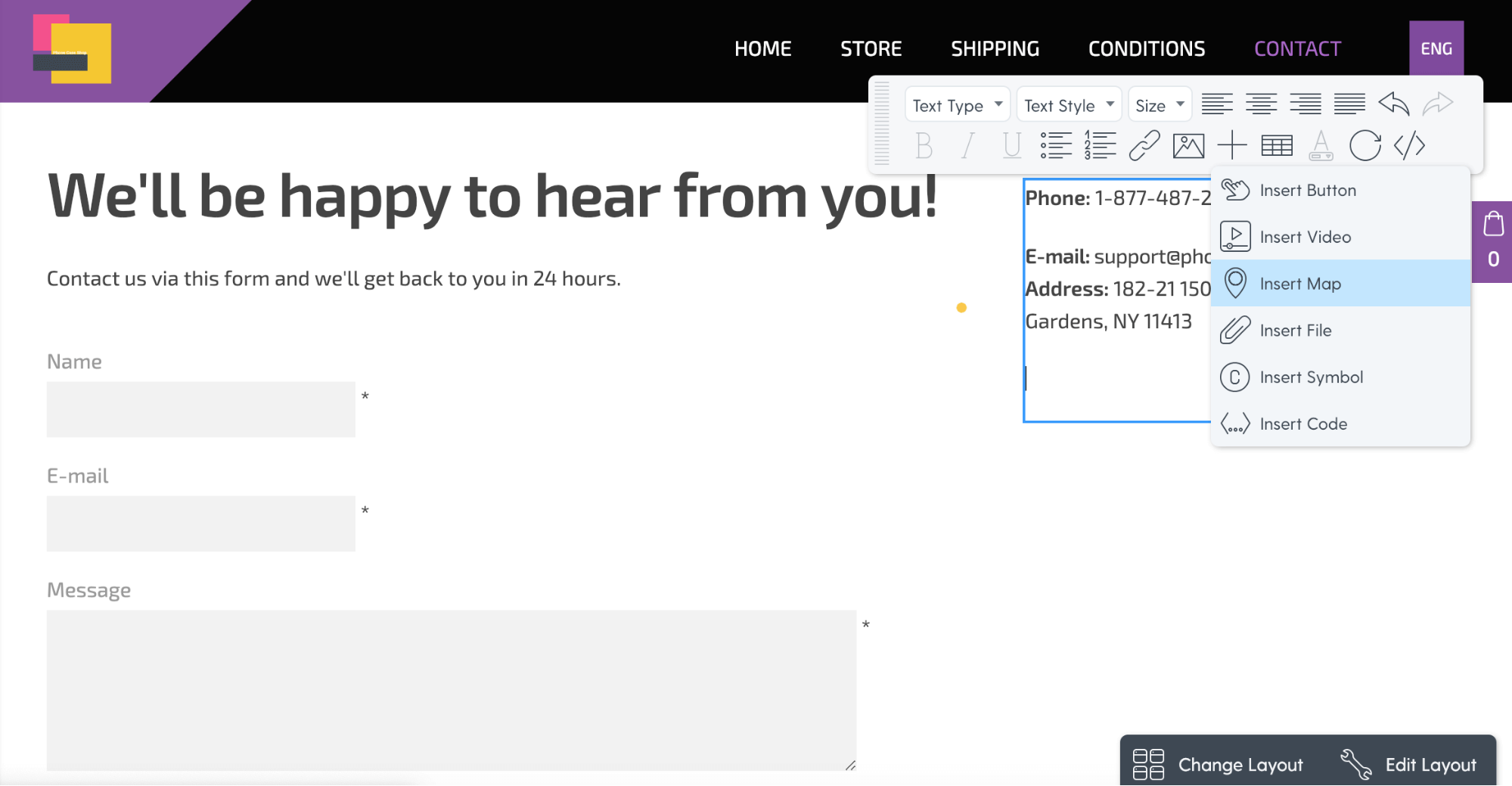
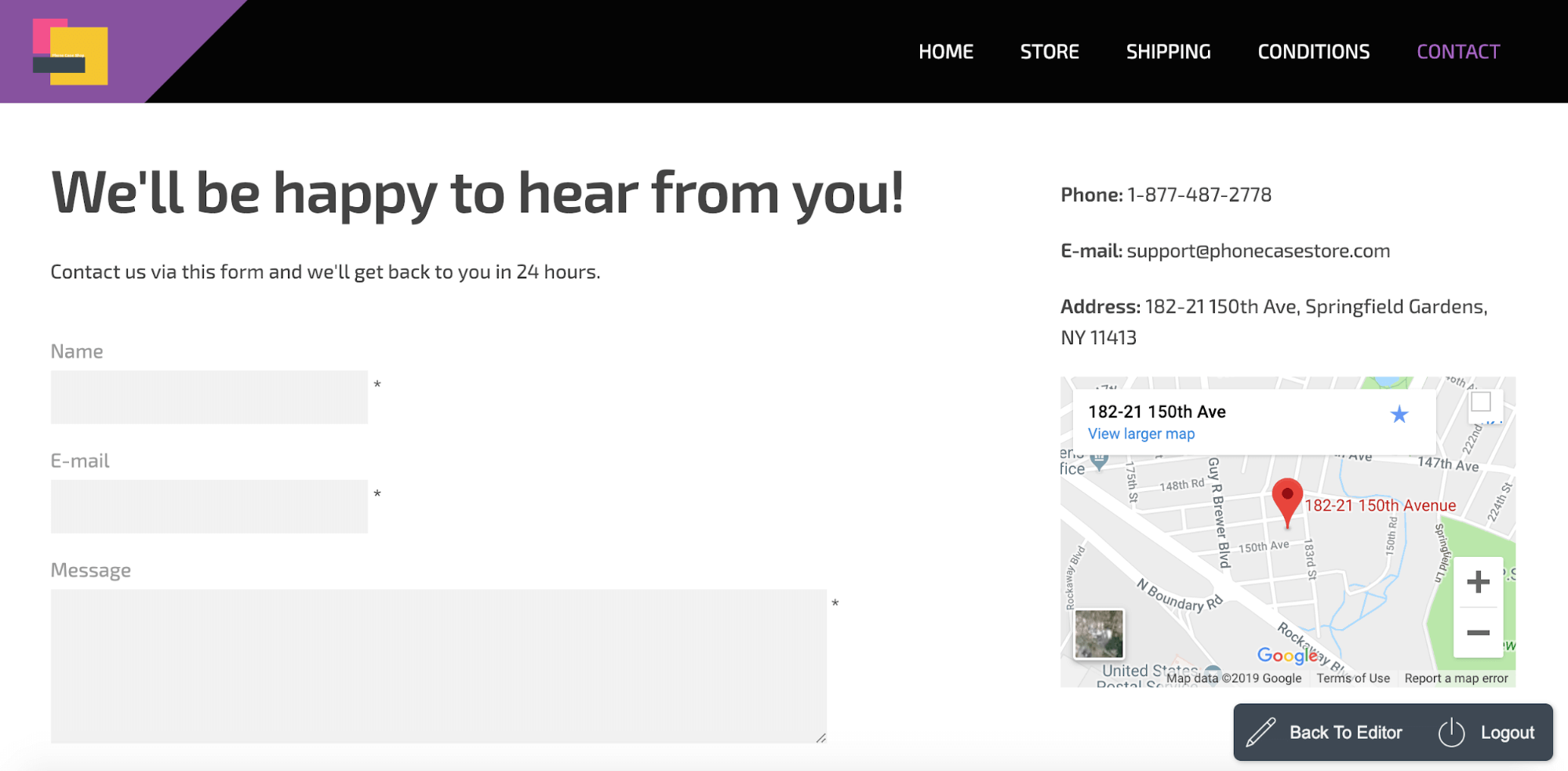
הוסיפו את פרטי הקשר שלכם
פרטי קשר שקל למצוא גורמים לעסק שלכם להיראות שקוף, אמין ורציני. הקלו על הלקוחות ליצור איתכם קשר, ויהיה להם קל יותר להחליט לקנות.
תנו לאנשים כמה דרכים ליצור איתכם קשר:
- טופס יצירת קשר
- מספר טלפון של המשרד
- האימייל שלכם
- כתובת העסק ואיפה למצוא אותכם על המפה:
צעד 5: מוסיפים אפשרויות תשלום ומשלוח
עכשיו, כשהחנות מוכנה והמוצרים נוספו, הצעד האחרון הוא לוודא שהלקוחות באמת יכולים לבצע הזמנה ולבחור שיטת משלוח.
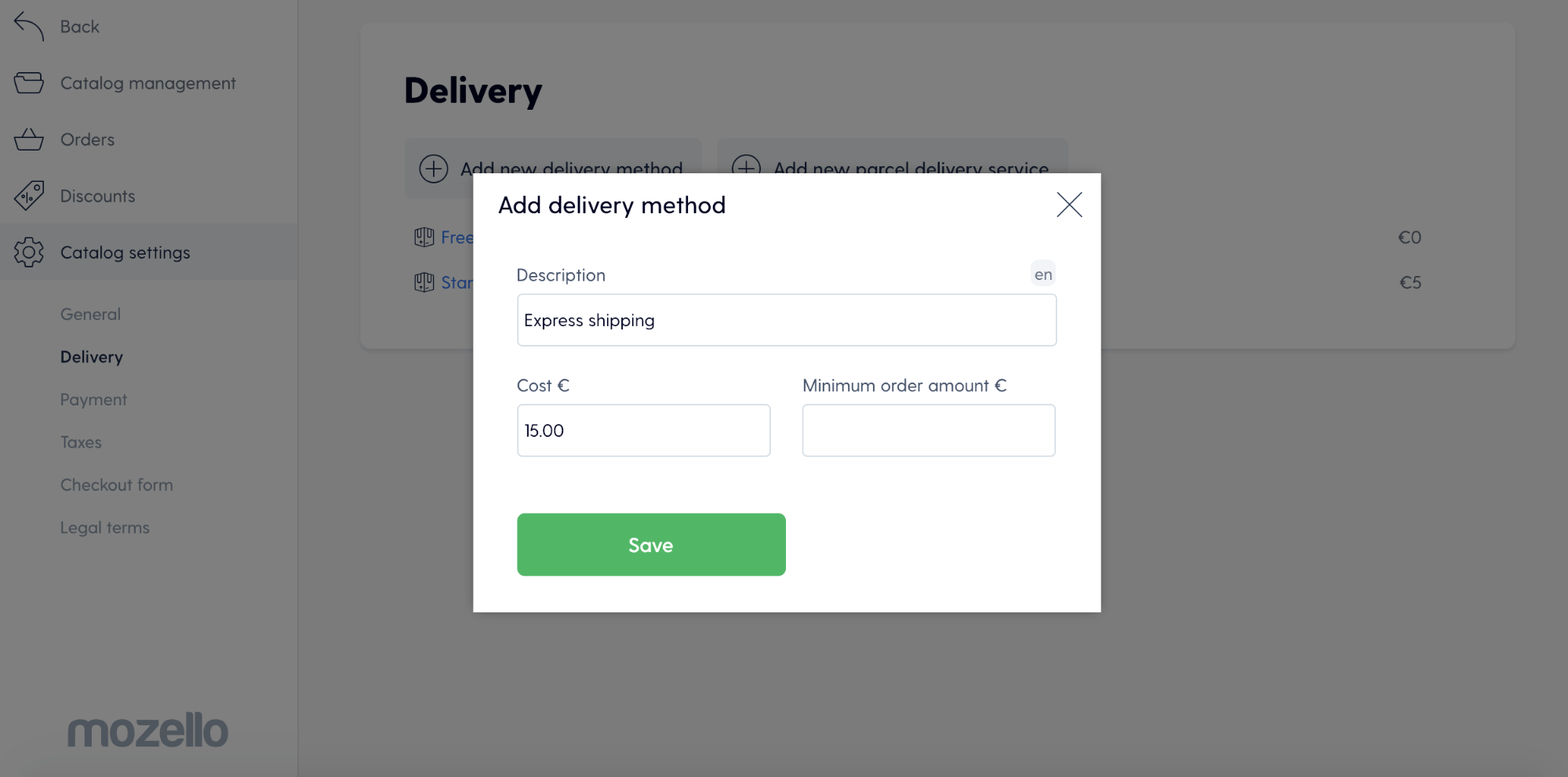
כדי להוסיף אפשרויות משלוח, היכנסו ל-Catalog Settings → Delivery → Add new delivery method → Save.
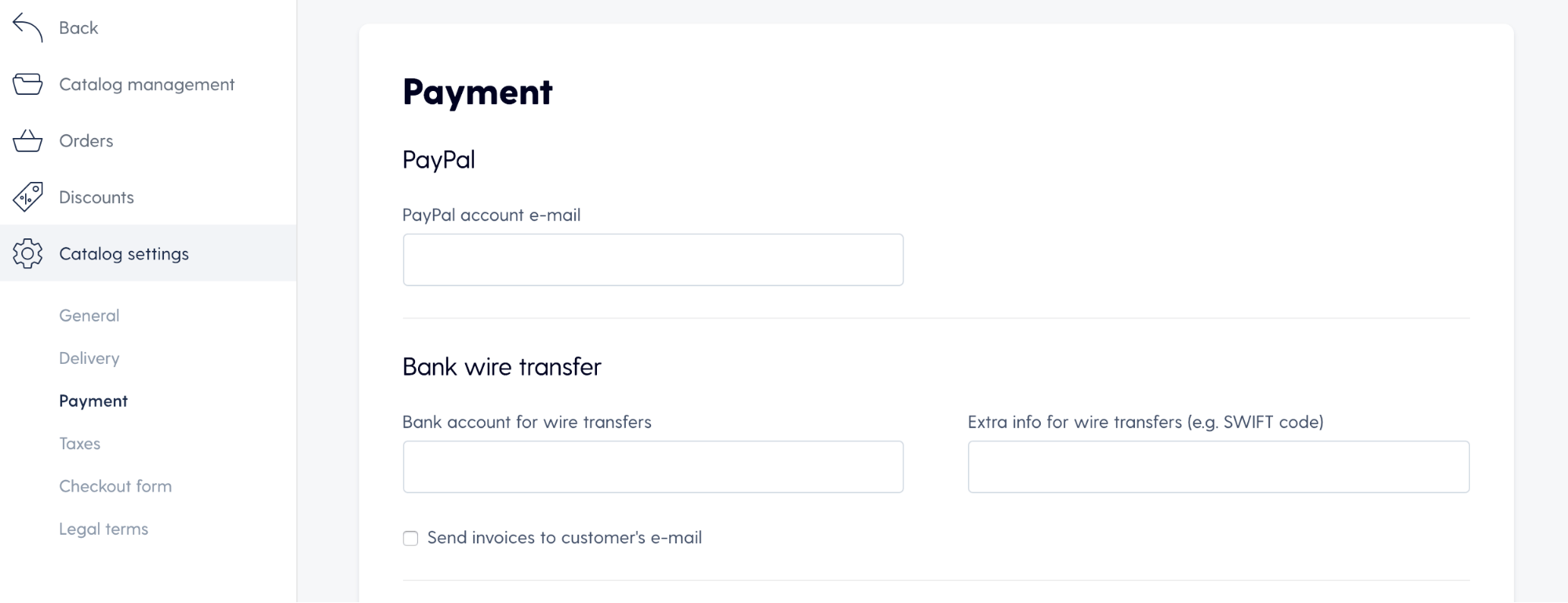
כדי להוסיף אמצעי תשלום, היכנסו ל-Catalog Settings → Payment.
Mozello תומכת בכמה אמצעי תשלום: PayPal, העברה בנקאית, תשלום במזומן במסירה ותשלום בכרטיס אשראי (זמין למשתמשי Premium Plus).
כדי לקבל תשלומים ב-PayPal, פשוט העתיקו והדביקו את האימייל של חשבון ה-PayPal שלכם:
כדי להפעיל תשלומים בכרטיס אשראי, קודם כול צריך לפתוח חשבון באחת מפלטפורמות התשלום הנתמכות ואז לחבר אותו ל-Mozello.
לדוגמה, כדי לקבל תשלומים דרך Stripe, תחילה פותחים חשבון ב-Stripe ואז מחברים אותו ל-Mozello. התהליך פשוט ולוקח שניות.
בנוסף, בהגדרות הקטלוג אתם יכולים לבחור:
- את מטבע החנות (אתם רוצים לקבל תשלומים באירו או בדולר אמריקאי?)
- לחייב מסים (אם הם לא כלולים במחיר המוצר)
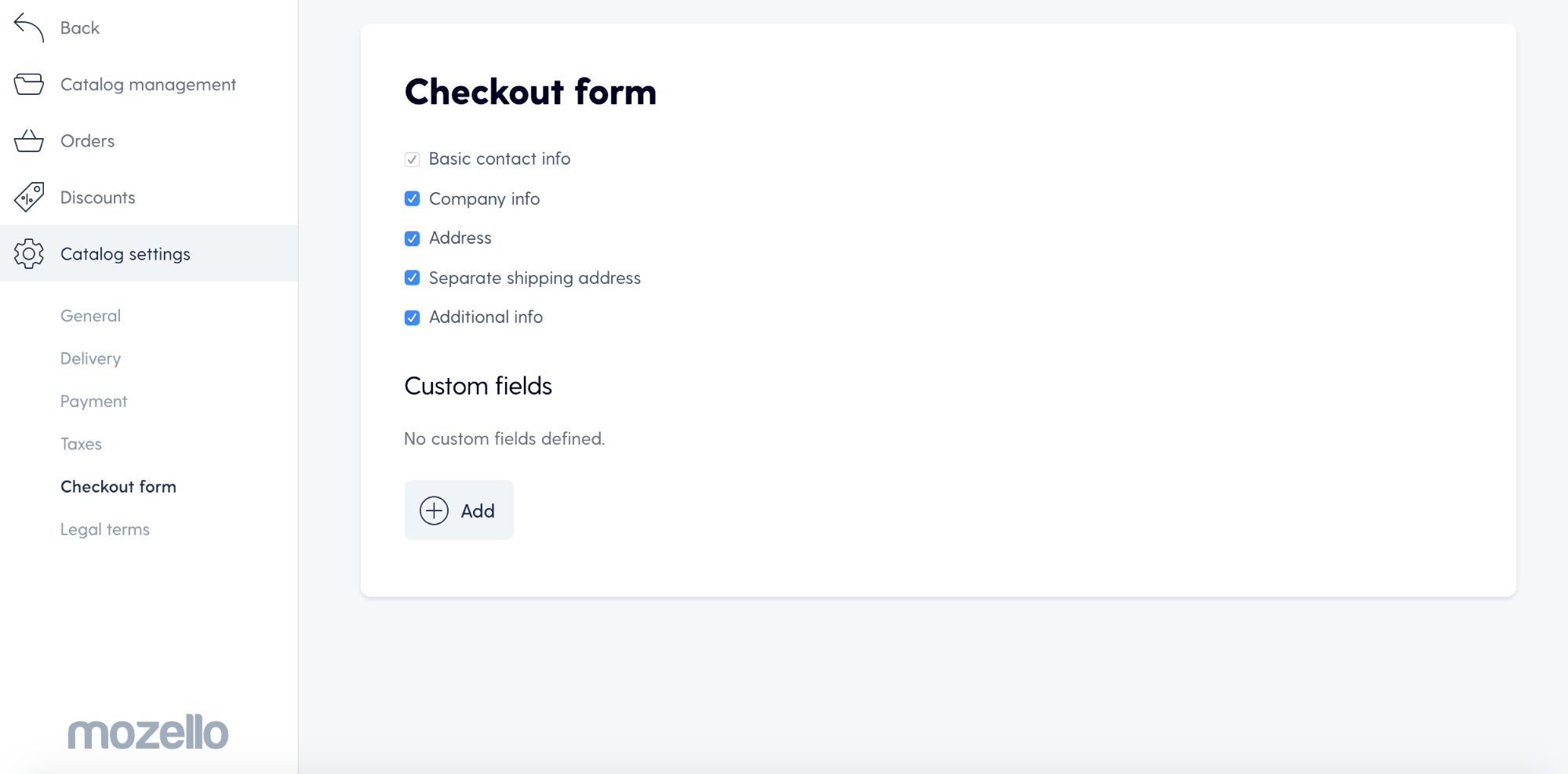
- איזה מידע לבקש מהלקוח בקופה (אפשר להתאים את טופס התשלום לחלוטין – להוסיף או להסיר שדות כדי לקבל בדיוק את המידע שאתם צריכים, לא יותר ולא פחות)
אחרי שעשיתם את כל זה – מזל טוב, החנות שלכם מוכנה לעלות לאוויר ולקבל הזמנות! קראו את המאמר הזה על איך לבצע את המכירה הראשונה שלכם באינטרנט – הוא כולל שבע טקטיקות בדוקות ומוכחות שיביאו לכם כסף.
הנה כמה דברים שאפשר להתחיל מהם:
- פרסמו ברשתות החברתיות – תנו לחברים ולמשפחה לדעת שיצאתם לדרך!
- צרו מודעה ב-Facebook (המדריך המלא והמפורט הזה יעזור לכם)
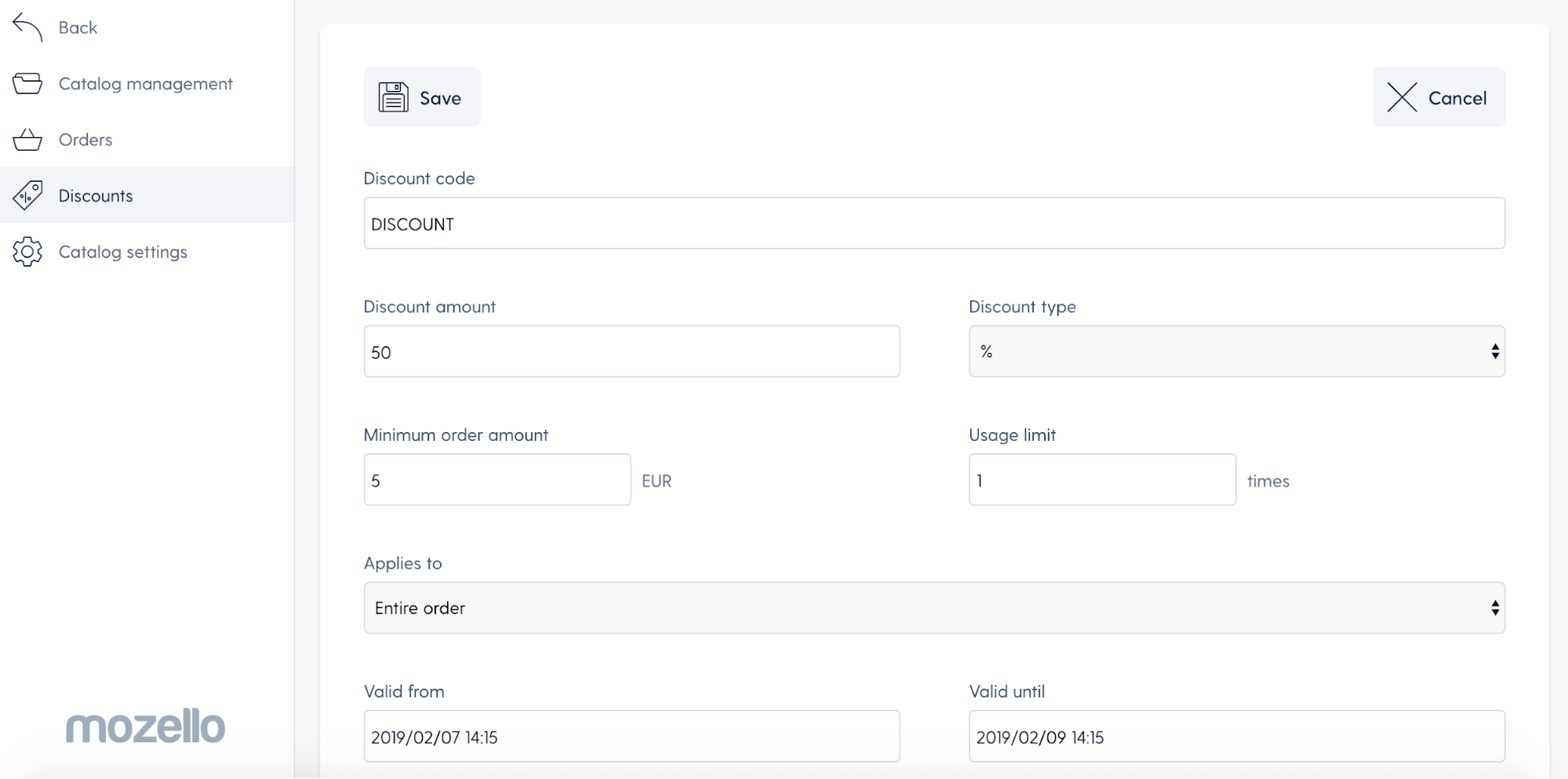
- הציעו הנחת ''ברוכים הבאים'' וקדמו אותה ברשתות החברתיות, בפורומים רלוונטיים וכו'. כדי ליצור קוד הנחה, היכנסו ל-Catalog → Discounts → Create discount. צרו אותו, שמרו ושתפו! (שימו לב שהתכונה הזאת זמינה למשתמשי Premium Plus בלבד.)
בהצלחה – ואנחנו מחכים לשמוע את סיפור ההצלחה שלכם בתגובות למטה!
ואם צצה שאלה, אם אתם צריכים המלצה או עזרה בכל דבר – פנו אלינו בלי היסוס לצוות התמיכה בכתובת support@mozello.com.