
מעבירים את העסק לאינטרנט – חלק 2: בונים את האתר
ברוכים השבים לסדרה שלנו “מעבירים את העסק לאינטרנט”. בחלק 1: מתכננים את האתר עברנו על המחקר וההכנות המקדימות שחייבים לעשות כדי להתחיל ברגל ימין. בסיום החלק הקודם צריכים להיות לכם 4 דברים:
- הבנה איך אתר אינטרנט יתרום לעסק שלכם
- שרטוט של מבנה האתר
- כמה מילות מפתח שקשורות לעסק שלכם
- שם דומיין
זה היה החלק הקשה. עכשיו מגיע החלק הכיפי – בונים את האתר! ננצל את כל העבודה שכבר השקעתם, ועד סוף המאמר הזה האתר העסקי שלכם יהיה באוויר ומוכן לקבל את המבקרים הראשונים.
כדי להגיע לשם, יש לנו 4 משימות:
- ליצור את האתר עם כל העמודים שתכננתם במבנה
- למלא את האתר בטקסטים ובתמונות
- לסדר את העיצוב
- לחבר את חשבונות הרשתות החברתיות
אז התחברו לאתר Mozello שלכם (או הירשמו, אם עוד לא עשיתם זאת), ומתחילים.
שלב 1: בונים את האתר
הוציאו את השרטוט של מבנה האתר וּודאו שאתם מרוצים ממנו, כי אנחנו עומדים להפוך אותו למציאות.
אחרי שתבחרו איזה סוג אתר אתם רוצים ליצור – אתר, בלוג או חנות – ותבחרו תבנית שמוצאת חן בעיניכם (אל דאגה, אפשר להחליף אחר כך), אתם יכולים לצלול ישר ליישום התוכנית שהכנתם.
בשלב הזה לא מעניין אותנו איך דברים נראים – המטרה היחידה היא ליצור את העמודים שירכיבו את האתר. העיצוב מגיע אחר כך!
כדי לעשות זאת, לחצו על החלק “עמודים” בפינה הימנית העליונה. כאן תראו את כל עמודי האתר, ותוכלו למחוק עמודים שאינכם צריכים, לשנות שמות של עמודים קיימים ולהוסיף כל מיני עמודים חדשים.
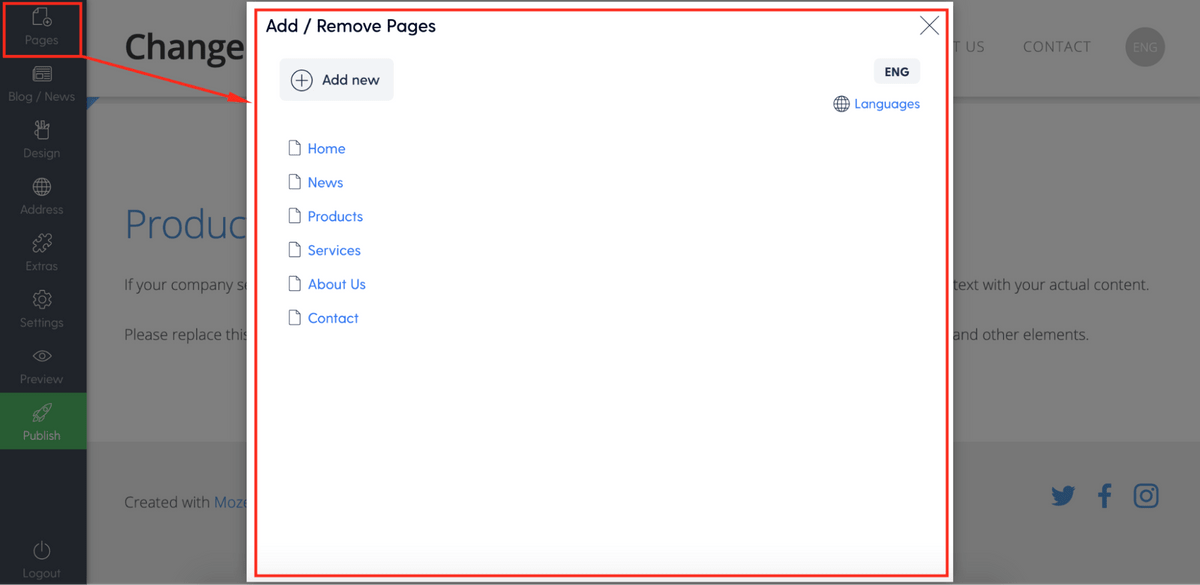
פשוט התחילו להוסיף אחד אחרי השני את כל העמודים שתכננתם. עם האפשרויות הגמישות של Mozello תוכלו להוסיף כל מה שחשבתם עליו – עמודים רגילים, קטלוגים, גלריות, בלוג ועוד:
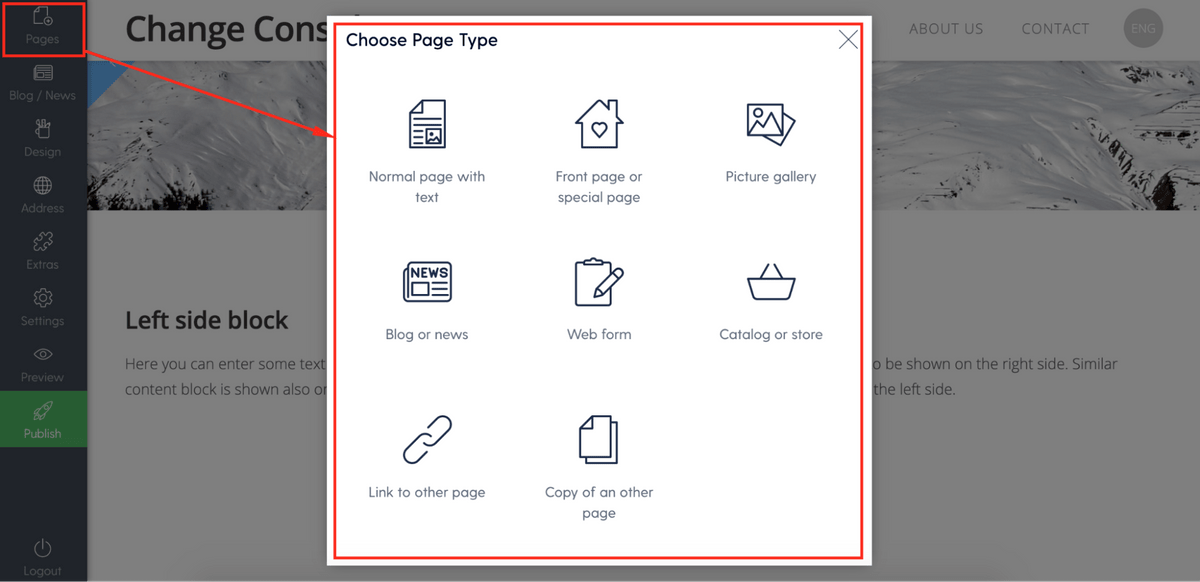
אם אתם מתכננים למכור מוצרים והוספתם קטלוג או חנות, אתם יכולים גם למלא אותם עכשיו בכמה מוצרים לדוגמה, רק כדי לראות איך זה נראה.
כשרשימת העמודים נראית בדיוק כמו הרשימה שבתוכנית שלכם – שלב 1 הושלם! עכשיו בואו נמלא אותה בטקסטים ובתמונות!
שלב 2: ממלאים את האתר בתוכן
את תוכנית האתר אפשר להניח בצד. לשלב הבא תצטרכו את מילות המפתח שמצאתם קודם.
עוד דברים שיעזרו לכם: תמונות של המוצרים ושל העסק, וגם תיאורים. מכיוון שזה מדריך “מעבירים את העסק לאינטרנט”, סביר להניח שכבר יש לכם חלק מהחומרים האלה מפעילות קודמת. אם לא, אין בעיה – אפשר להכין אותם בדרך.
פשוט עברו אחד אחרי השני על העמודים שיצרתם והוסיפו את הטקסטים והתמונות שאתם רוצים להשתמש בהם. הוסיפו את פרטי הקשר בעמוד “צור קשר”, הוסיפו תיאור של מי אתם בעמוד “אודות”, וכמובן, אל תשכחו לעצב את עמוד הבית בדיוק כמו שאתם רוצים.
מה כדאי לכלול בכל עמוד? קראו את המדריך הזה, שבו אנחנו עונים בדיוק על השאלה הזו.
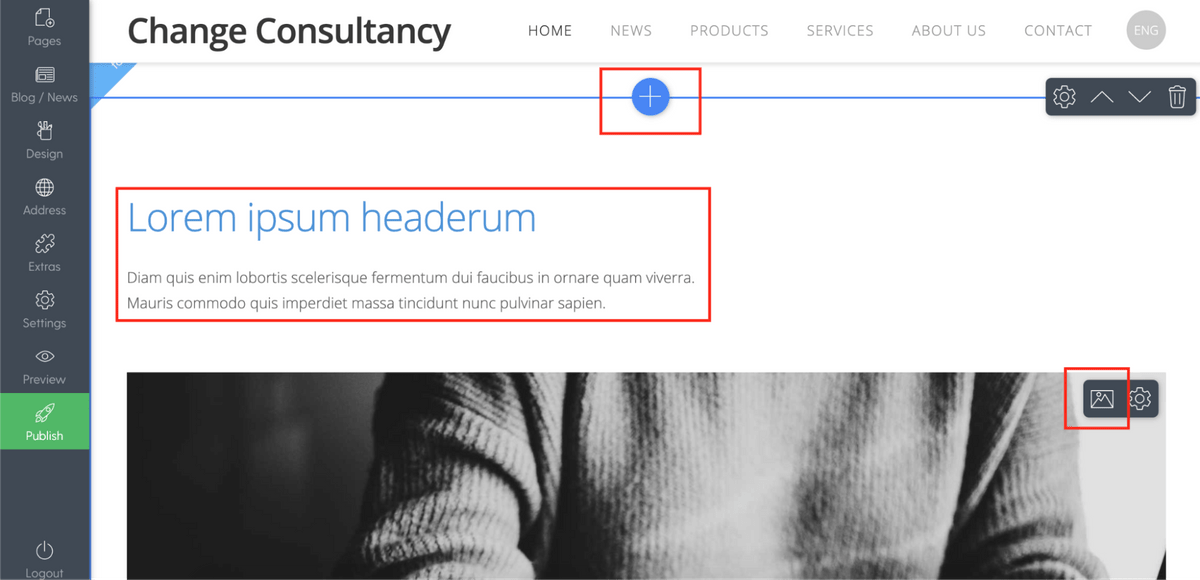
איך מוסיפים חלקים חדשים בעמודים ומשנים טקסטים ותמונות? זה פשוט – היכנסו לעמוד שאתם רוצים לערוך ואז:
- לחצו על ה־“+” בכל מקום שבו אתם רוצים להוסיף חלק תוכן חדש
- לחצו ישירות על הטקסט כדי לערוך ולעצב אותו
- לחצו על סמל התמונה כדי להעלות תמונה משלכם
ואל תשכחו את מילות המפתח! כשאתם כותבים את הטקסטים, חשוב לשלב בהם את מילות המפתח שאיתרתם בחלק הקודם. שילוב מילות המפתח יעזור לאתר שלכם להופיע ב-Google כשאנשים מחפשים דברים שקשורים לעסק שלכם. עברו על מדריך ה-SEO המלא הזה כדי לוודא שאתם מנצלים את כל יכולות ה-SEO ש-Mozello מציעה.
טיפ מקצועי
אם אתם עוד מתלבטים איזה תוכן לשים בעמודים מסוימים ואיך לבנות אותם, אל תהססו להציץ אצל המתחרים ולשאוב מהם רעיונות.
וגם – אל תדאגו אם לא הכול מושלם מהרגע הראשון. אתם תמיד יכולים לחזור ולשנות כל דבר, בכל פעם שיעלה לכם רעיון לטקסט טוב יותר או שתמצאו תמונות טובות יותר.
אחרי שהוספתם לאתר את כל הטקסטים והתמונות שרציתם, אפשר לעבור קצת לעיצוב.
שלב 3: עיצוב ומיתוג
בשלב הזה נדאג שהאתר ייראה מעולה ושאנשים יזהו את העסק שלכם.
בוחרים תבנית טובה יותר
זכרתם את התבנית שבחרתם בהתחלה, כשרק התחלתם לבנות את האתר? עכשיו, אחרי שהוספתם תמונות וטקסטים, אולי אתם פחות מרוצים מהבחירה.
אין בעיה, עדיין אפשר להחליף ולמצוא תבנית שמתאימה לכם יותר. כדי לעשות זאת, פשוט היכנסו לחלק “עיצוב” בתפריט שבטור הימני ובחרו “שינוי עיצוב”. משם תוכלו לעבור על כל התבניות הזמינות, להתנסות בהן ולבחור את זו שמדברת אליכם.
הימנענו מהעיצוב בכוונה עד לנקודה הזו, כי עכשיו – כשכל הטקסטים והתמונות כבר בפנים – יהיה לכם קל יותר להבין מה עובד ומה לא.
וכמובן, אתם לא חייבים להחליף תבנית. אם אתם מרוצים ממה שעבדתם איתו עד כה – השאירו הכול כמו שהוא!
אבל מה קורה אם מצאתם את התבנית המושלמת, ורק הצבעים או הפונטים לא מוצאים חן בעיניכם?
אז פשוט משנים אותם!
צבעים ופונטים
באותו מקום שבו מצאתם את האפשרות “שינוי עיצוב” (בלשונית “עיצוב” בתפריט הימני) תראו גם את האפשרויות “שינוי צבעים” ו“שינוי ערכת פונטים”.
באפשרות הראשונה תוכלו לשנות בקלות את ערכת הצבעים של כל תבנית. הערכות המוכנות אמורות להספיק כדי למצוא צבעים מתאימים, אבל אם אתם יודעים בדיוק מה אתם רוצים וזה לא קיים באחת מהערכות – תוכלו לבצע שינויים נוספים בלשונית “מתקדם” שמופיעה מתחת לצבעים המוכנים.
עם הפונטים זה אפילו יותר קל. אחרי שתלחצו על “שינוי ערכת פונטים” תראו רשימה ארוכה של פונטים שונים, שתוכלו להתנסות בהם במהירות ובקלות עד שתמצאו את הערכה שמתאימה לכם ביותר.
הצעד הבא: מוסיפים את הלוגו של העסק.
לוגו ו-favicon
הוספת הלוגו קלה בדיוק כמו כל השאר – פשוט לחצו על שם העסק בחלק העליון של האתר, ותוכלו לשנות אותו: או לכתוב אותו מחדש, או להוסיף תמונה של הלוגו:
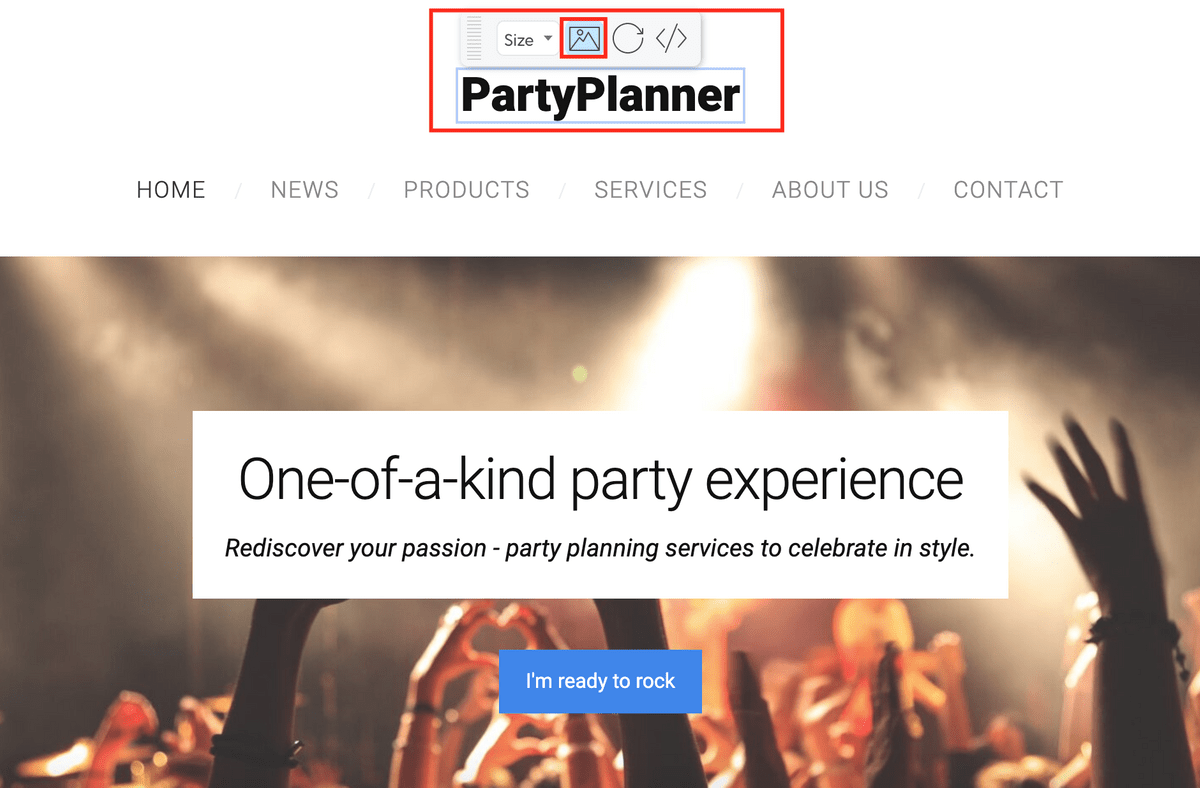
אם בחרתם להשתמש בתמונה, ודאו שהיא באיכות גבוהה, כדי שלא תיראו חובבניים.
ב-Mozello אתם יכולים גם להוסיף אייקון לאתר, המכונה favicon, שיעניק לאתר מראה מקצועי יותר. ה-favicon הוא לוגו קטן שמופיע בלשונית האתר בדפדפן, כאן:
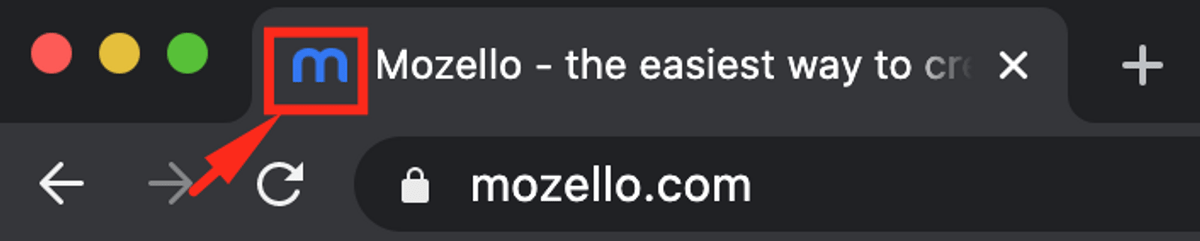
כדי להוסיף favicon, פשוט היכנסו לתפריט ההגדרות ותראו את החלק “אייקון האתר”, שבו תוכלו להחליף אותו ללוגו הממותג שלכם.
יפה! האתר שלכם מתקרב לקו הסיום!
שלב 4: מחברים את חשבונות הרשתות החברתיות
האתר כמעט מוכן! נשאר עוד דבר קטן אחד – לחבר את חשבונות הרשתות החברתיות.
אנשים נוטים להיעזר ברשתות החברתיות כדי לגלות עוד על העסק ולהתעדכן בחדשות האחרונות, ולכן זה נוהג טוב שאייקונים של הרשתות החברתיות יופיעו במקום כלשהו באתר.
את אייקוני הרשתות החברתיות תמצאו בכותרת התחתונה (footer) של האתר, ותוכלו להוסיף קישורים בלחיצה על אחד מהם, שתפתח את העמוד הבא:
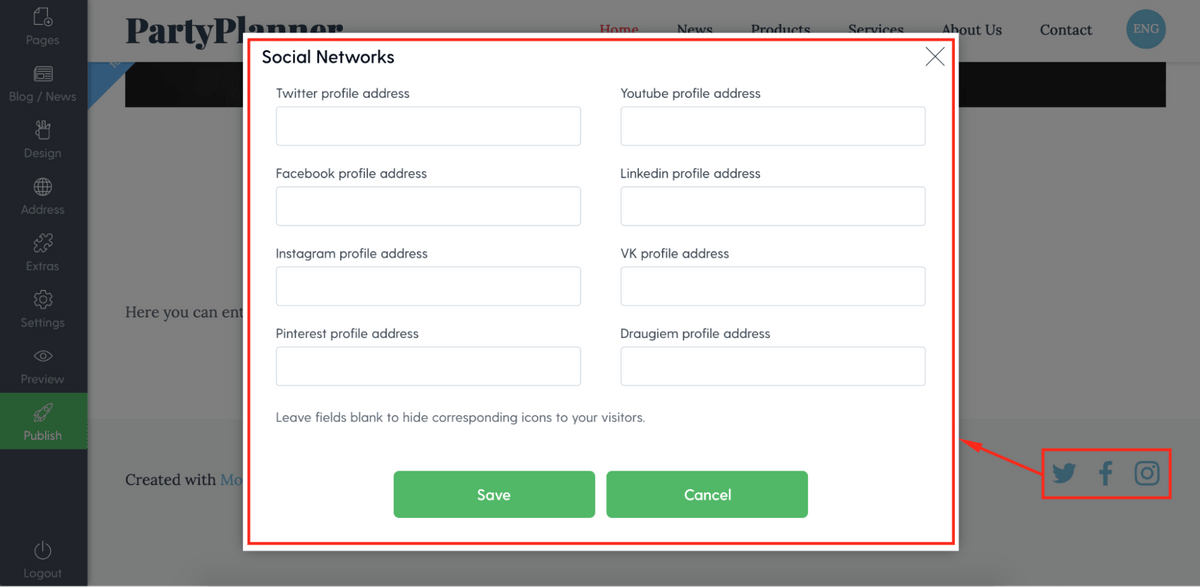
פשוט הוסיפו את הקישורים לפרופילים שלכם ברשתות שאתם פעילים בהן, וזה הכול!
מזל טוב – בניתם אתר!
יצרתם את המבנה, מילאתם אותו בתוכן ובתמונות, ליטשתם את העיצוב והוספתם קישורים לרשתות החברתיות – האתר שלכם מוכן לשימוש.
בנקודה הזו תוכלו להוסיף את המוצרים שלכם, אם אתם מתכננים למכור משהו, וגם כמה פוסטים, אם יצרתם חלק של בלוג.
עברו על הכול עוד פעם אחת ובצעו בדיקות אחרונות כדי לוודא שהכול תקין, וכשאתם מרוצים מהתוצאה – הגיע הרגע הגדול:
לחצו על כפתור הפרסום הירוק!
וזה הכול – האתר שלכם באוויר. כדאי להראות אותו לכמה חברים ולשמוע מה הם חושבים.
בחלק הבא של הסדרה נעבור על כל הדברים שכדאי לחבר לאתר כדי להאיץ אותו קדימה. תלמדו איך לחבר ולהשתמש ב-Google Analytics כדי לעקוב אחרי המבקרים, איך להשתמש ב-Google Search Console כדי לגלות איך האתר שלכם מתפקד בדפי תוצאות החיפוש, איך להוסיף Facebook Pixel לפעילות השיווקית שלכם ועוד.
אז הישארו איתנו!